
eBay輸出をしながら自由気ままに過ごしています!
「発送に必要な手続きが多くて大変そう…」
「レターヘッドとか署名画像って何?どうやって作るの?」と不安に思ったことはありませんか?
でも、大丈夫です!
当記事を読めば、 初心者の方でも簡単にレターヘッドと署名画像を作れるようになります。
ぜひ、参考にしてくださいね。
レターヘッドと署名画像って何?

eBayで海外に商品を送るとき、税関での通関手続きが必要になります。
その際に 「インボイス」 という書類を提出するのですが、最近は 紙のインボイスを印刷せず、電子データで送る方法(ペーパーレス取引)が主流 になってきました。
- レターヘッド → インボイスの上部に表示される、会社やお店のロゴ
- 署名画像 → インボイスに記載される、送り主(あなた)のデジタル署名
事前にアップロードしておけば、 インボイスを印刷して荷物に貼る手間がなくなり、発送作業がスムーズになります!
さらに、 電子データを使うことで通関手続きも早くなり、商品が届くまでの時間を短縮 できるメリットがあります。
レターヘッドと署名画像の条件

レターヘッドと署名画像を作成する際は、背景は白色にしましょう。
その他にも、以下の条件を守ってください。
| 種類
|
役割
|
推奨サイズ(FedEx)
|
推奨サイズ(DHL)
|
推奨ファイル形式 |
|---|---|---|---|---|
| レターヘッド | 会社などのロゴを表示 | 700×50px | 700×50px | PNG(FedEx) JPG(DHL) |
| 署名画像 | 送り主のデジタル署名 | 240×25px | 700×50px | PNG(FedEx) JPG(DHL) |
- レターヘッドは 「会社やお店のロゴ」 でインボイスの上部
- 署名画像は 「送り主のサイン(署名)」 でインボイスに記載される
登録すれば、電子インボイスが正式な書類として認識されスムーズに通関できる ようになります。
署名画像(送り主のサイン)の作り方

署名画像は、無料のツール で簡単に作成可能です。
今回は、使いやすくて初心者向けの 「Signwell」 を利用する方法を紹介します。
まずはじめに、Signwellの公式サイトにアクセスしましょう。
https://www.signwell.com/online-signature/
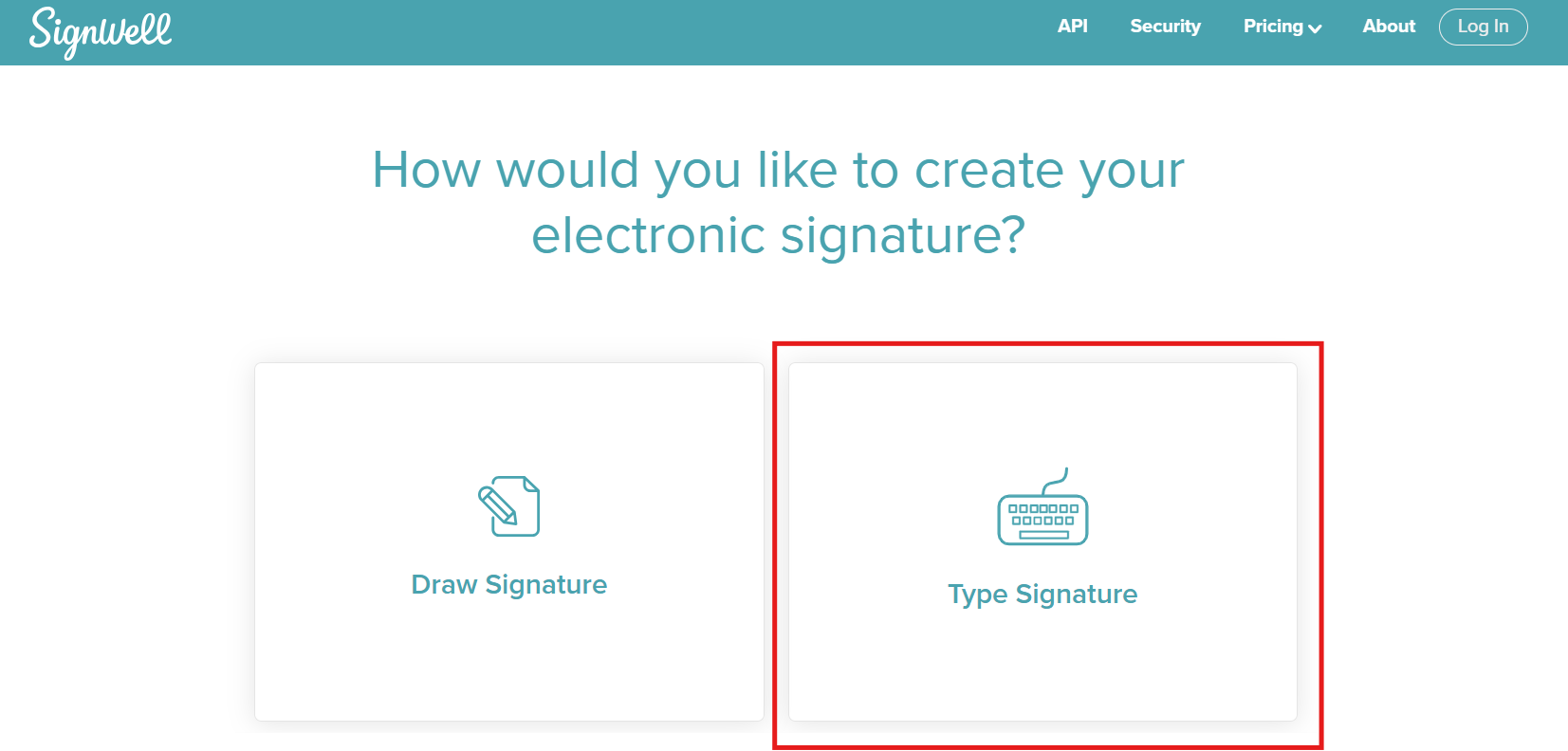
右側の「Type Signature」をクリックしましょう。
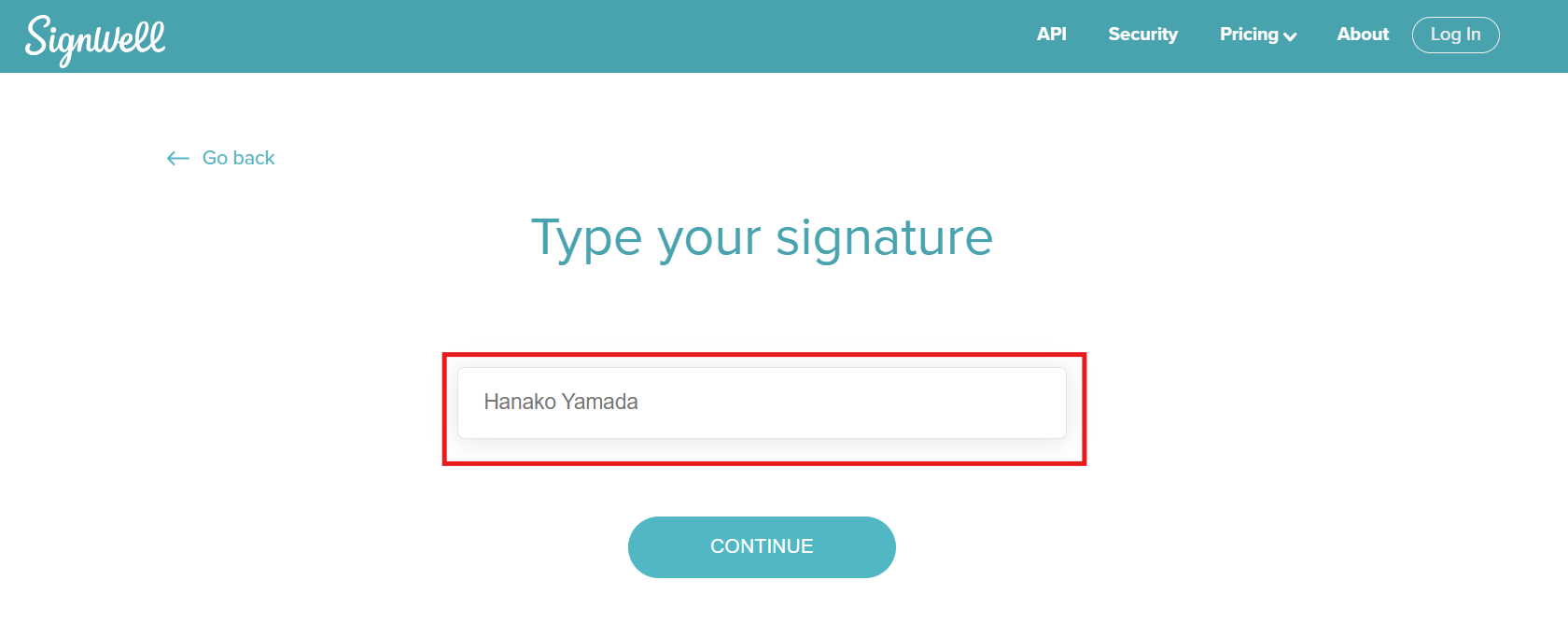
赤枠の部分に、あなたの名前を入力しましょう。
たとえば、「山田 花子」さんなら「Hanako Yamada」と入力してください。
入力したら「CONTINUE」をクリック。
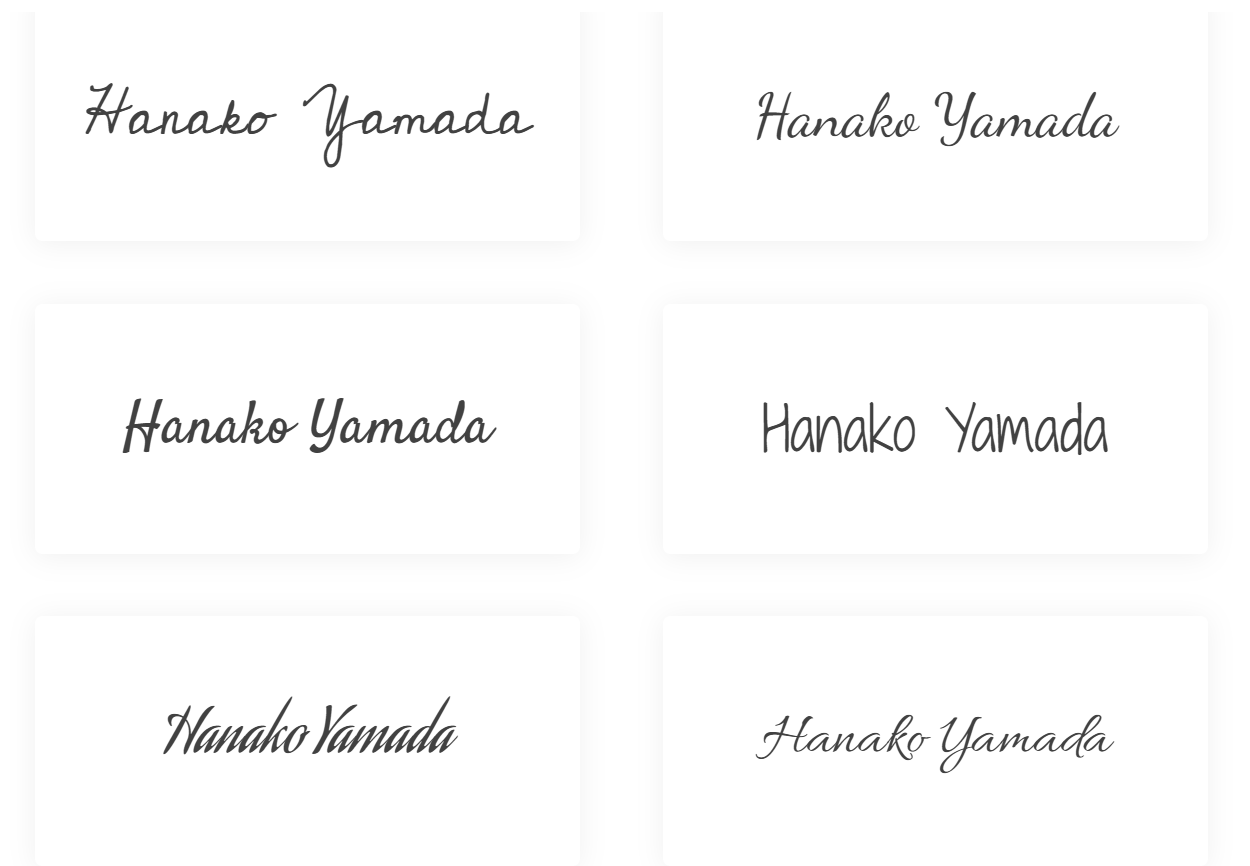
色んなフォントが表示されるので、お気に入りのフォントを選びましょう。
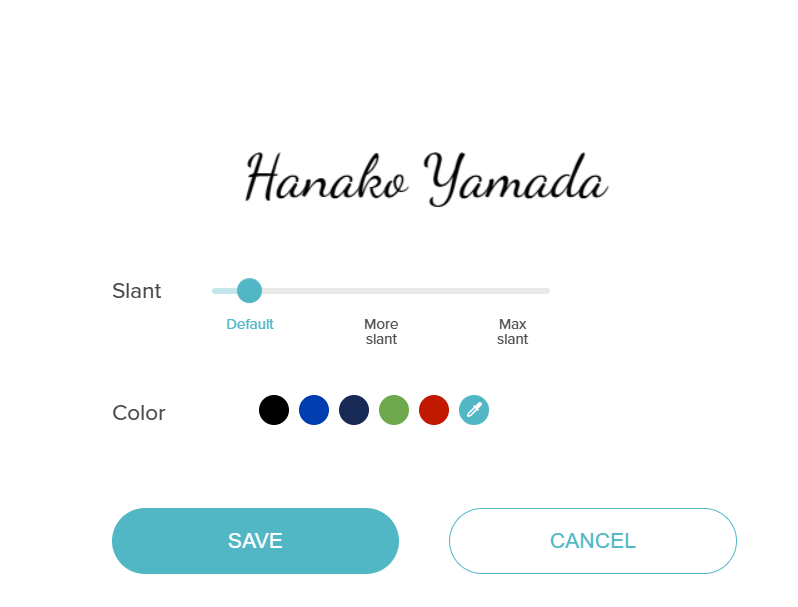
「SAVE」をクリックしてください。
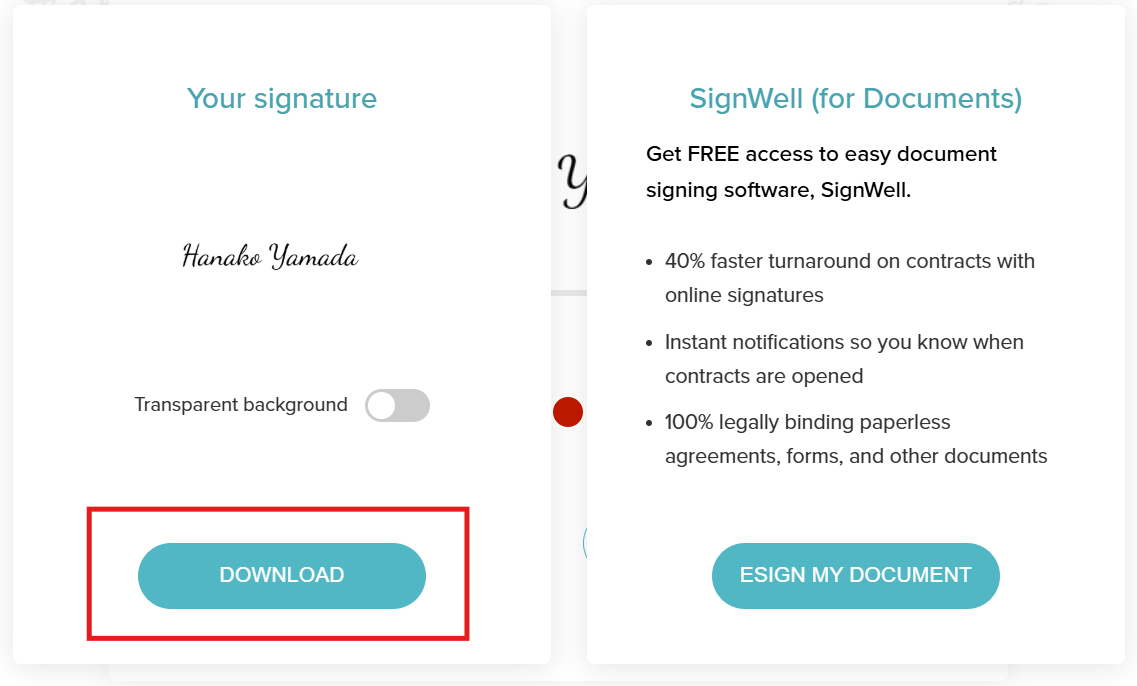
「DOWNLOAD」をクリックしてください。
画像サイズとファイル形式を変更する
ダウンロードした署名画像は、無料ツール「ILOVEIMG」 を使って、サイズ変更や形式変更をしましょう。
ILOVEIMGは、以下よりアクセスしてください。
https://www.iloveimg.com/ja/resize-image
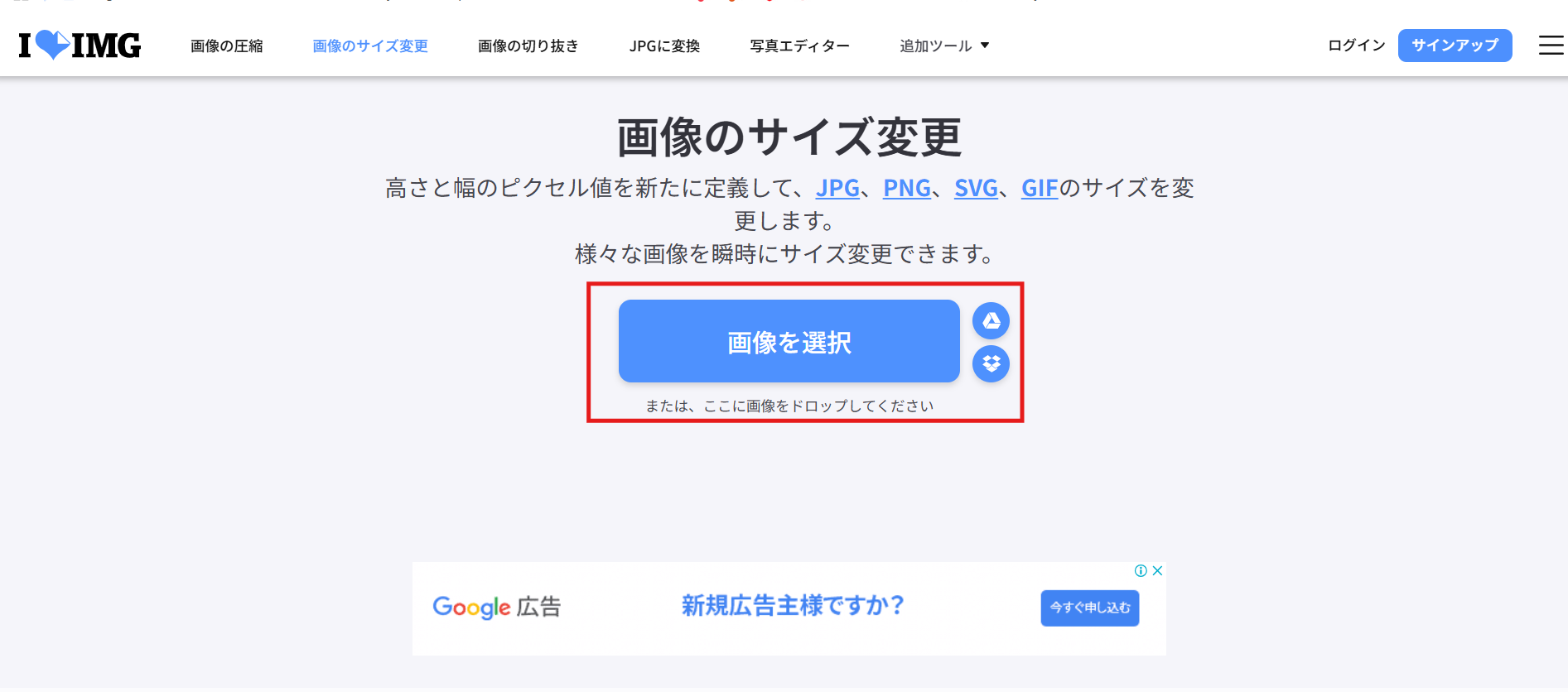
「画像を選択」をクリックして、先ほどダウンロードした署名画像を選択しましょう。
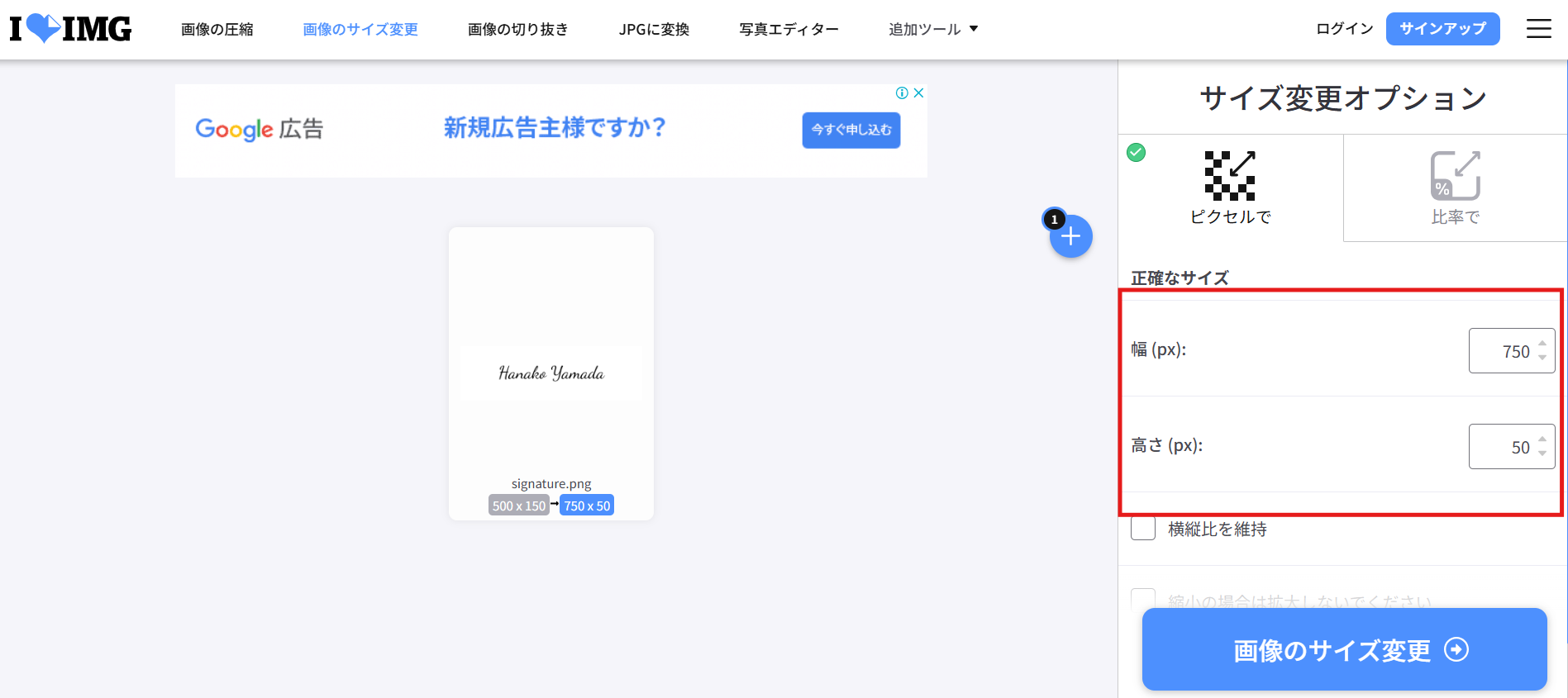
署名画像の指定サイズは、以下の通りでしたね。
- Fedex:240×25px
- DHL:700×50px
画像の赤枠部分を変更したら「画像サイズ変更」をクリックしてください。
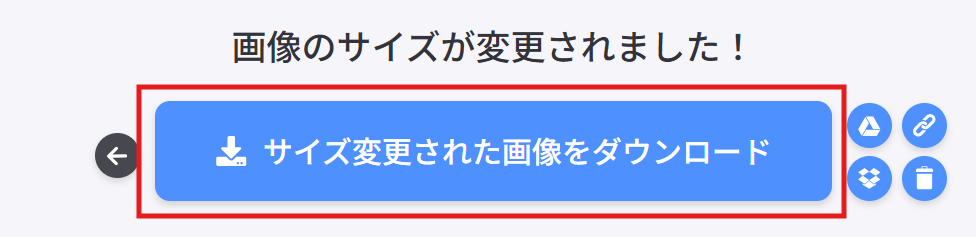
「サイズ変更された画像をダウンロード」をクリックしてください。
次は、ファイル形式を変更していきます。
ファイル形式変更も、同じく無料ツール「ILOVEIMG」を使用していきます。

「追加ツール」にカーソルを合わせるとさまざまな項目が表示されます。
「JPGから変換」をクリックしましょう。
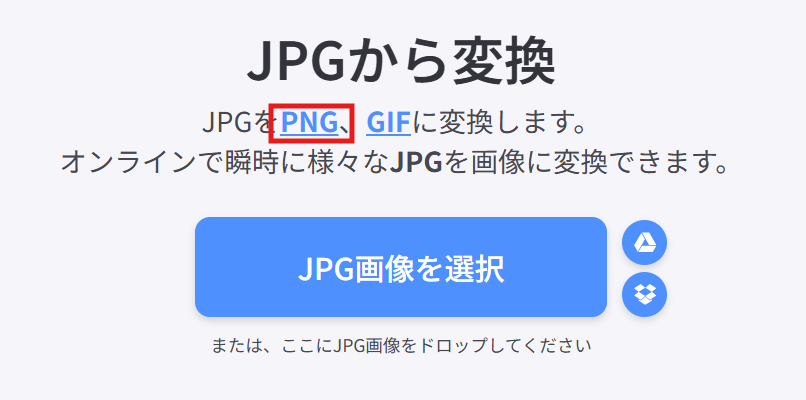
PNGに変換したい場合は「PNG」をクリックして、JPG形式の署名画像を選択してダウンロードすればOK。
指定のファイル形式は、配送会社によって異なります。
- PNG形式:Fedex
- JPG形式:DHL
ファイル形式を変更したら、次はレターヘッドを作成していきましょう。
レターヘッドの作成方法

レターヘッドとは、 インボイスの上部に表示される「会社やお店のロゴ」 です。
今回は無料ツール「LogoGarden」 を使って、レターヘッドを作る方法を解説します。
まずはじめに、LogoGardenの公式サイトにアクセスしましょう。
https://www.logogarden.com/
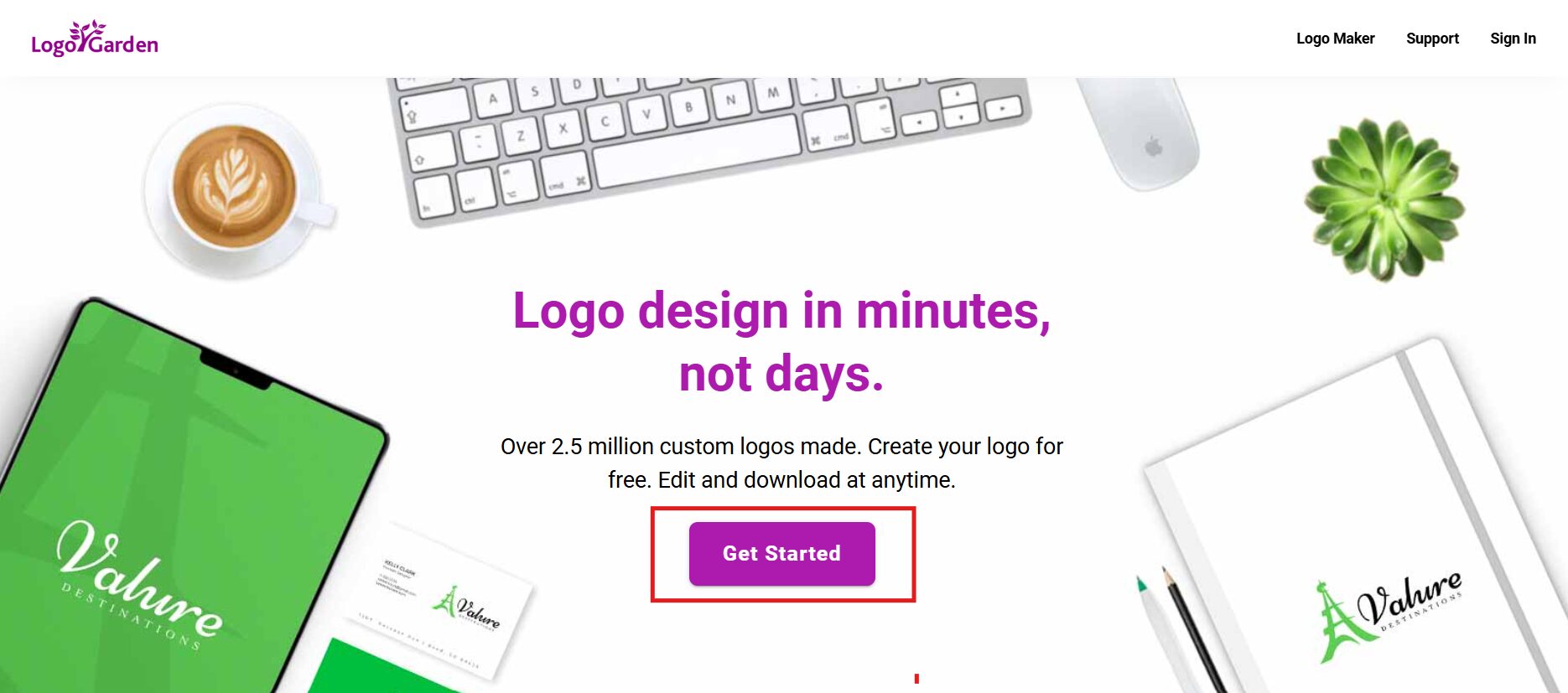
「Get Started」をクリックしてください。
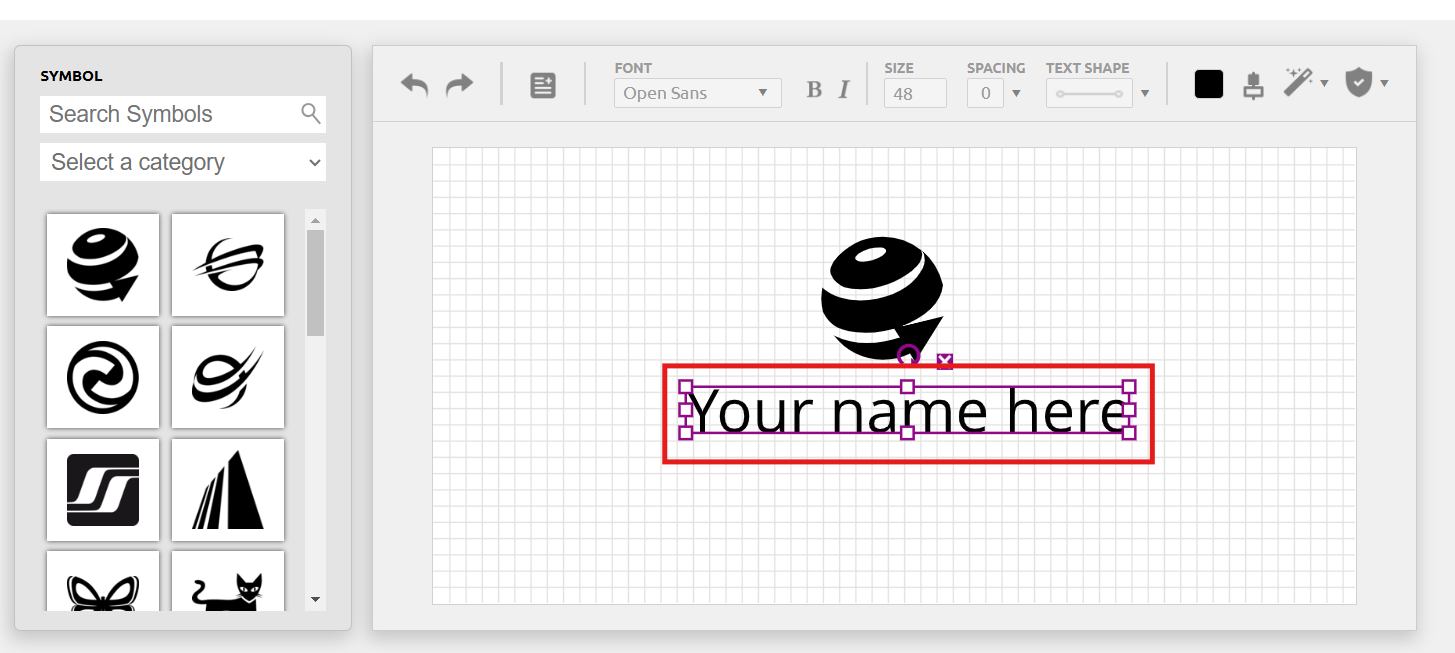
上記のような画像が表示されます。
「Your name here」の部分をクリックすると名前を変更できるので、会社や屋号名を入力しましょう。
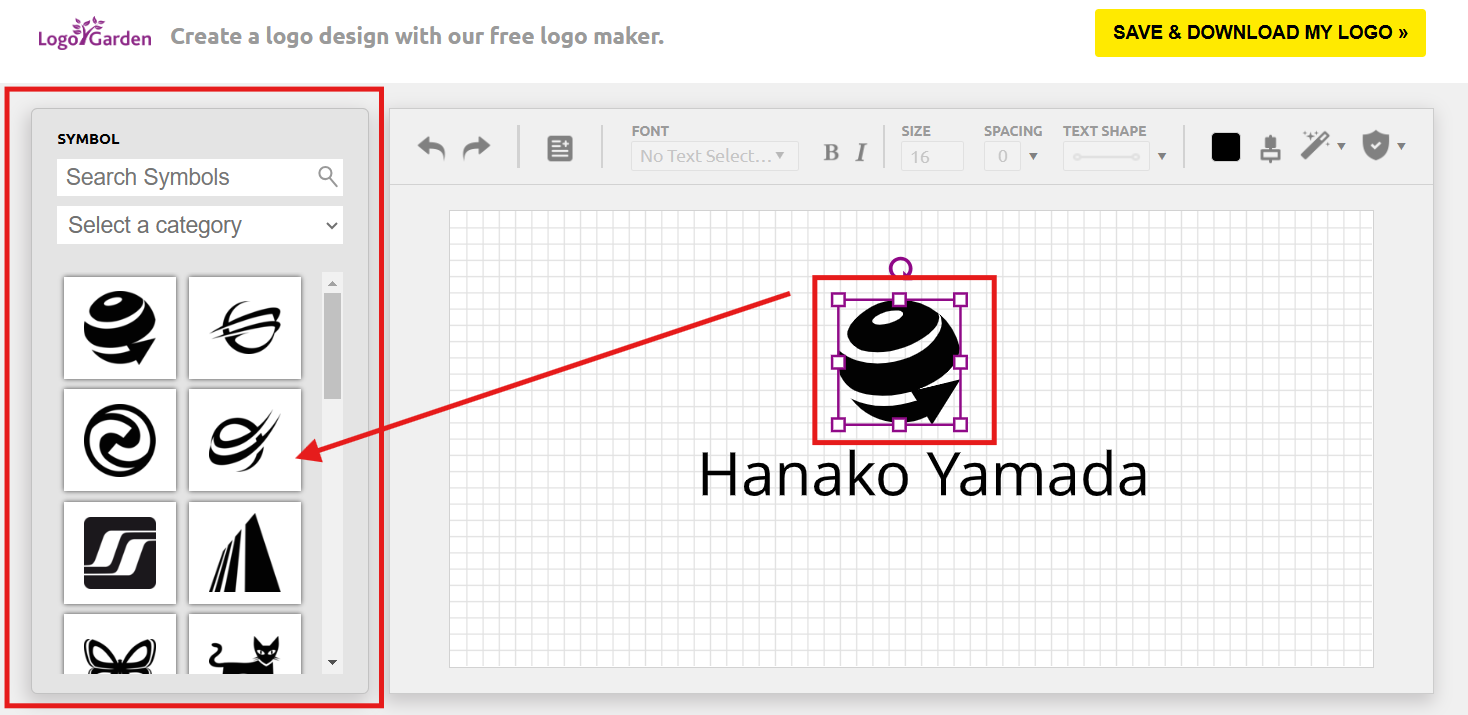
左側の項目から、ロゴ変更が可能です。
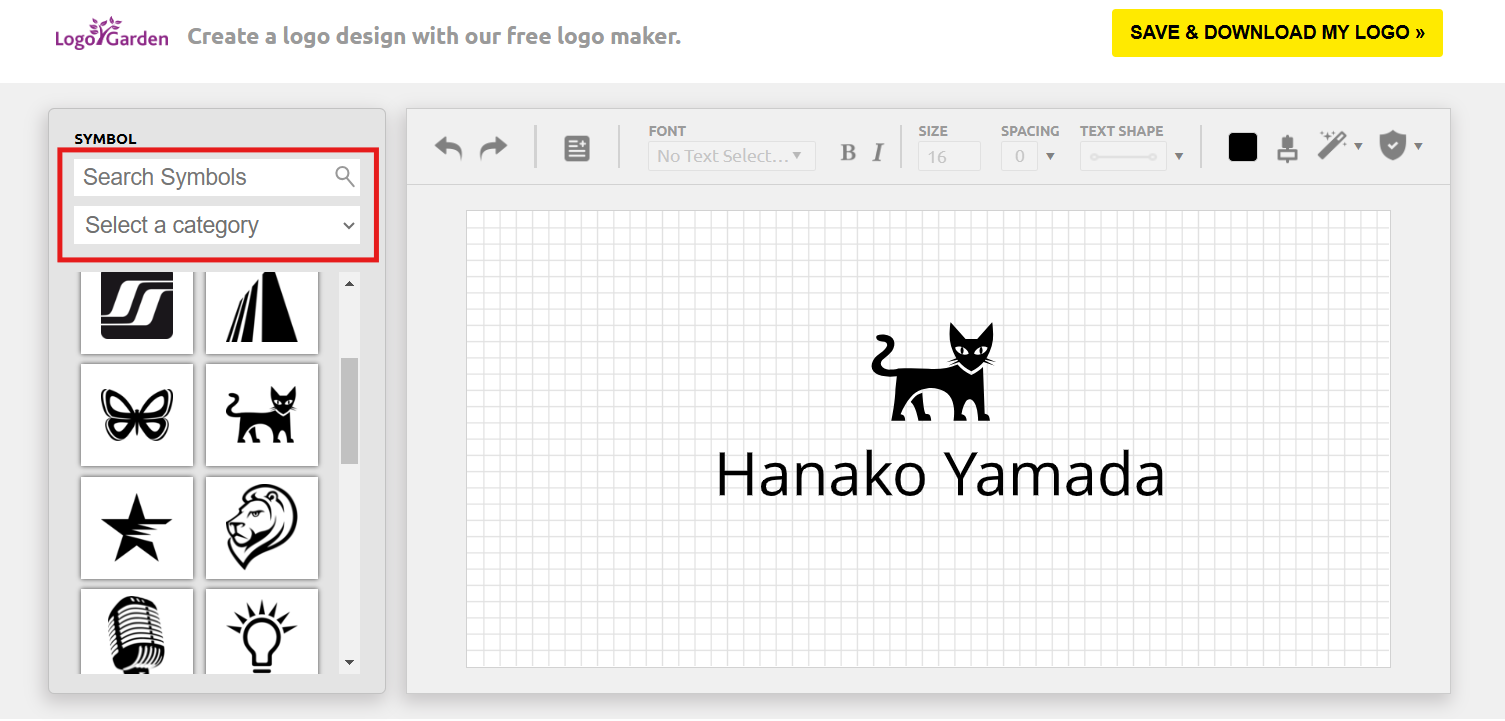
検索ボックスでロゴを探してもいいですし、カテゴリーから探してもOKです。
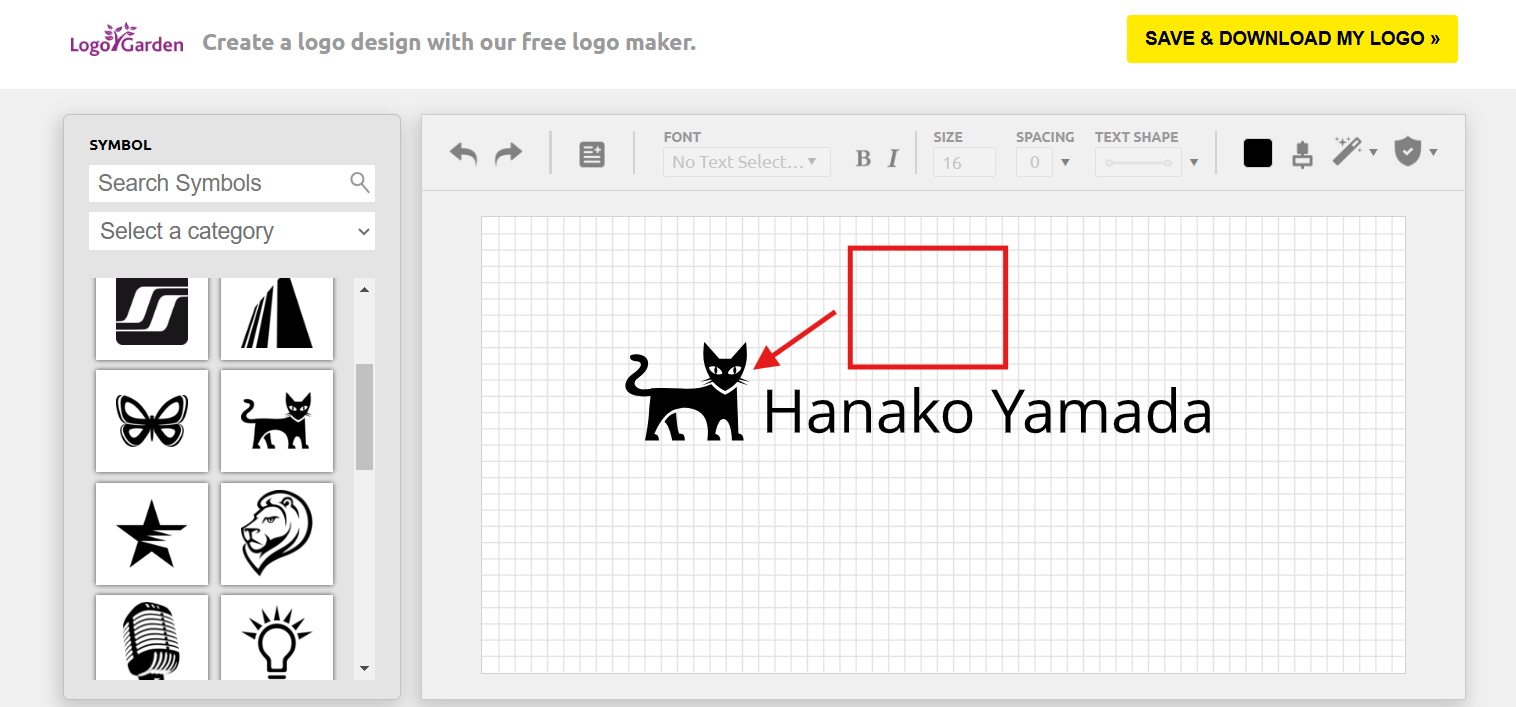
ロゴの配置を変えることもできます。
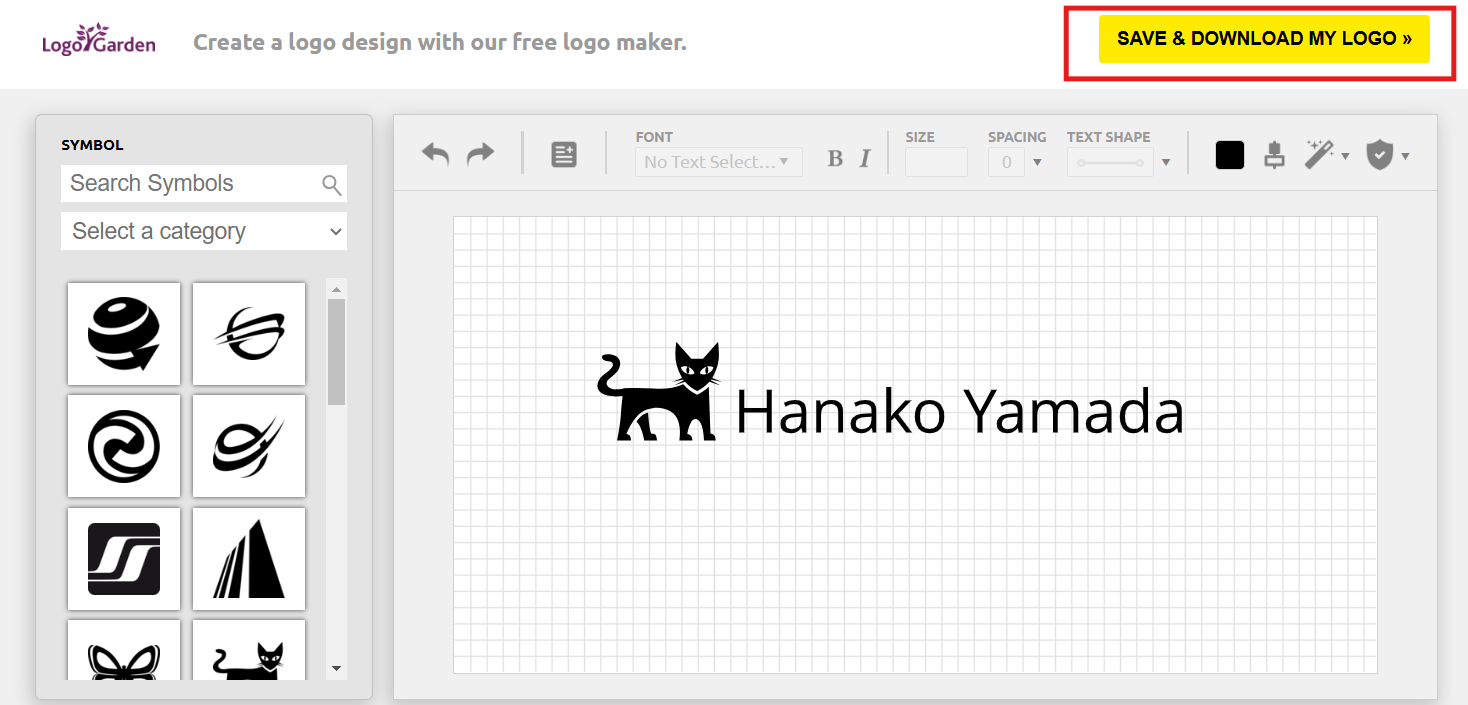
「SAVE & DOWNLOAD MY LOGO」をクリックしてダウンロードします。
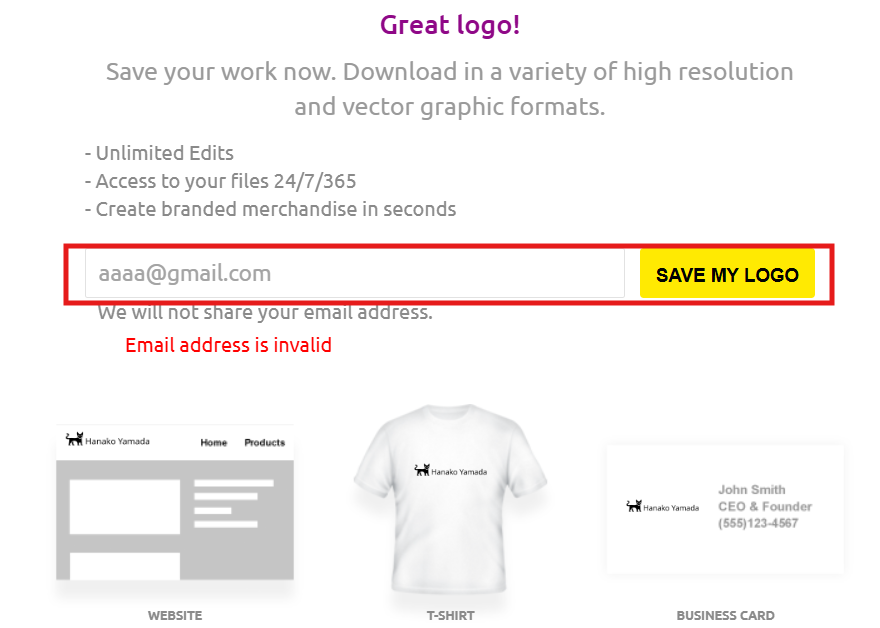
メールアドレスを入力して「SAVE MY LOGO」をクリックしましょう。
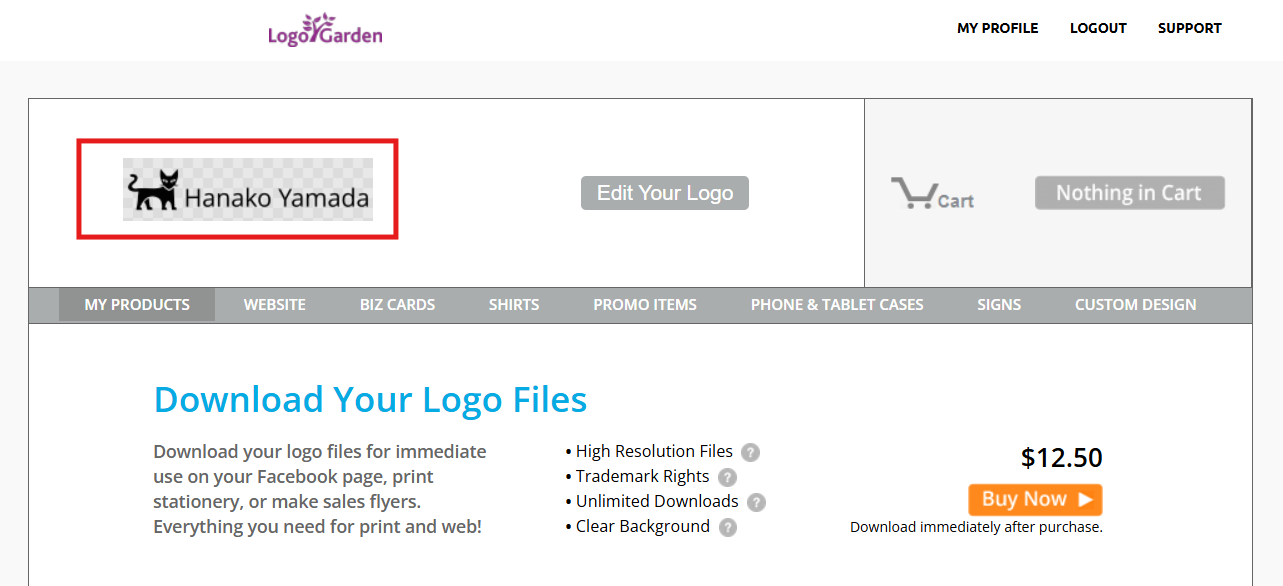
レターヘッドにカーソルを合わせて右クリックをしてください。
「名前をつけて画像を保存する」項目を選んで、保存しましょう。
画像サイズとファイル形式を変更する
あとは、署名画像と同じで無料ツール「ILOVEIMG」を使用して指定サイズ・形式ファイルに変更しましょう。
指定サイズは、Fedex・DHLともに「700×50px」です。
指定のファイル形式は、配送会社によって異なります。
- PNG形式:Fedex
- JPG形式:DHL
レターヘッド・署名画像のアップロード方法

レターヘッド・署名画像は、作成して終わりではありません。
それぞれの配送業者のシステムに、アップロードして登録しなければいけません。
当記事では、eLogi(FedEx)、Ship&Co(FedEx・DHL)、CPaSS を使った登録方法を紹介します。
eLogi(FedEx)
まずは、elogiにログインしましょう。
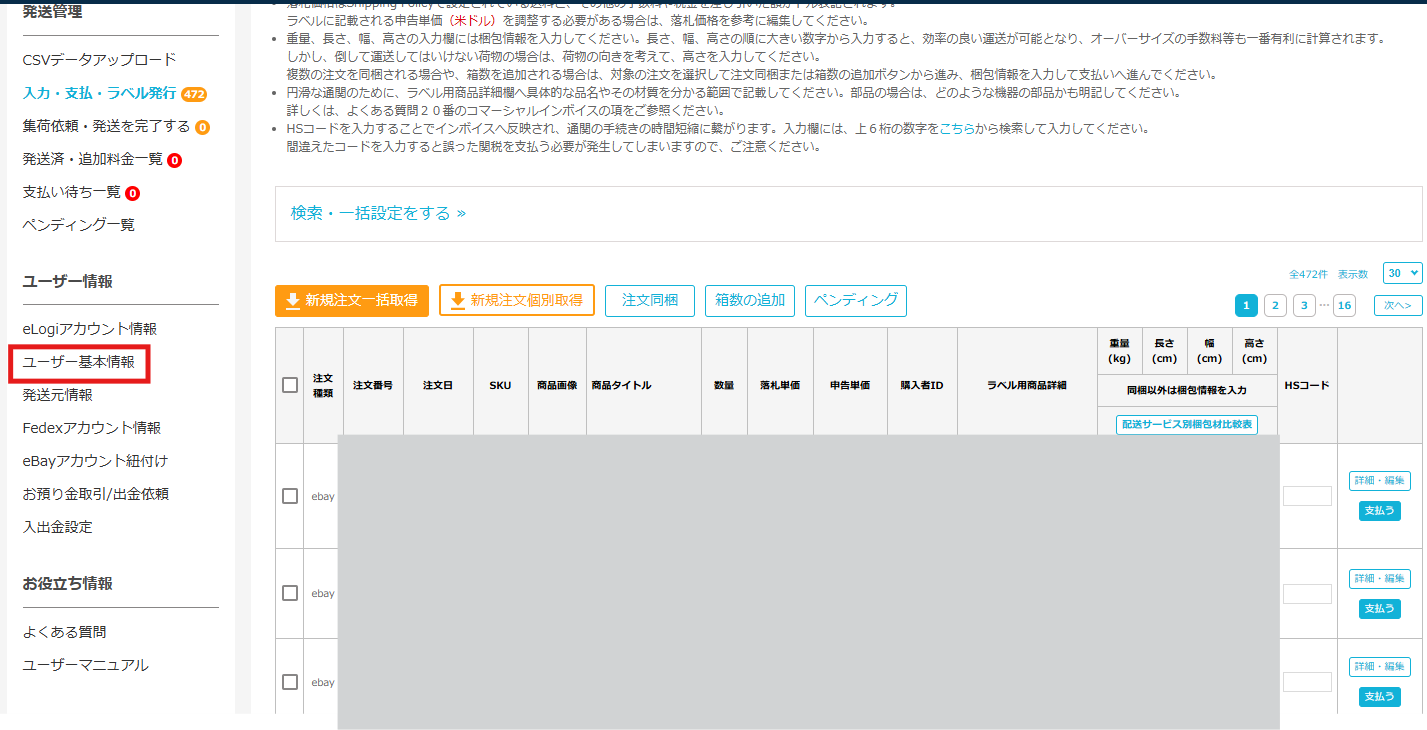
「ユーザー基本情報」を選択しましょう。
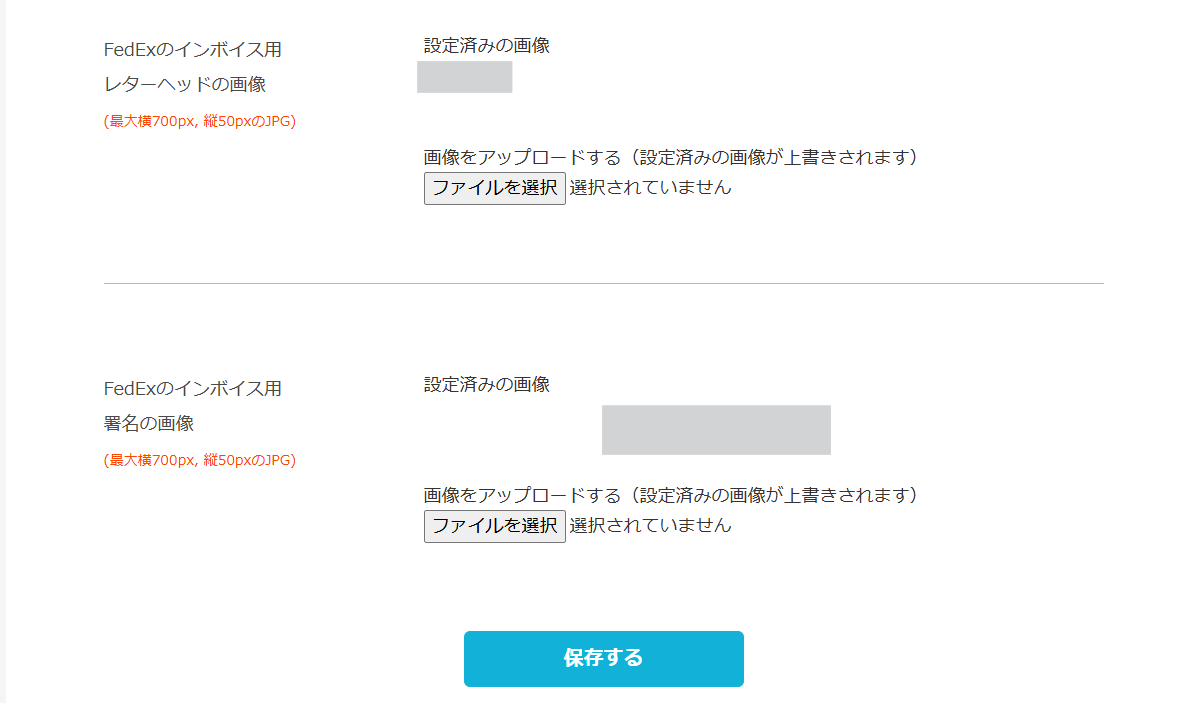
下にスクロールすると、ファイルをアップロードできます。
アップロード後は「保存する」をクリックすればOKです。

Ship&Co(FedEx・DHL)
まずは、Ship&Coにアクセスしてください。
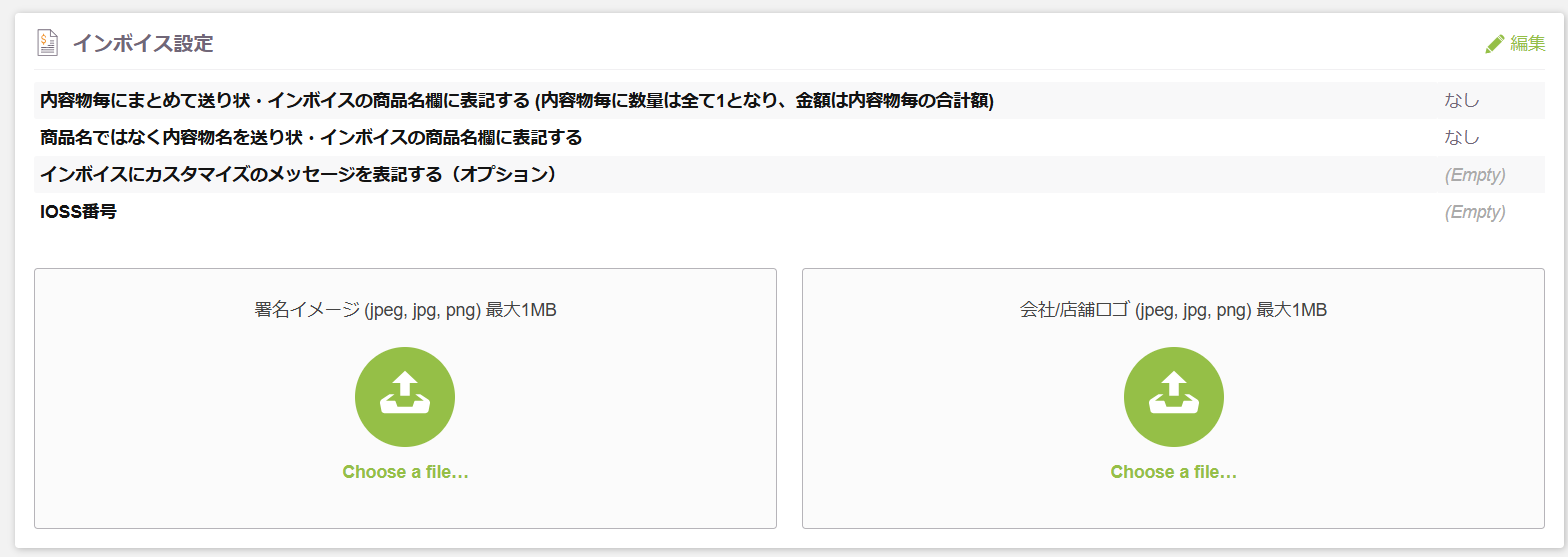
「設定」を選択し「インボイス設定」項目で、署名画像やレターヘッドをアップロードしてください。
CPaSS(Fedex・DHL)
CPaSSにログインしましょう。
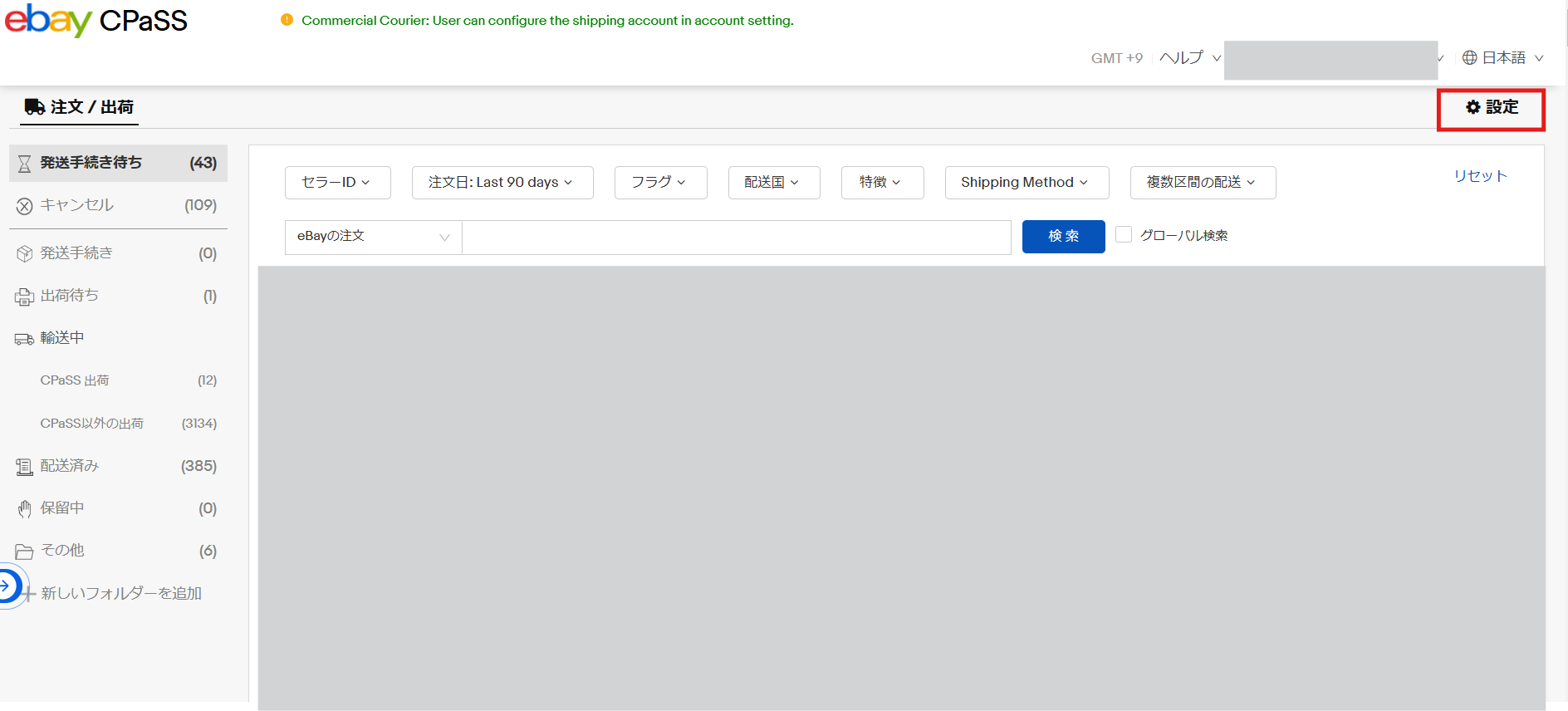
右上にある「設定」をクリックしてください。
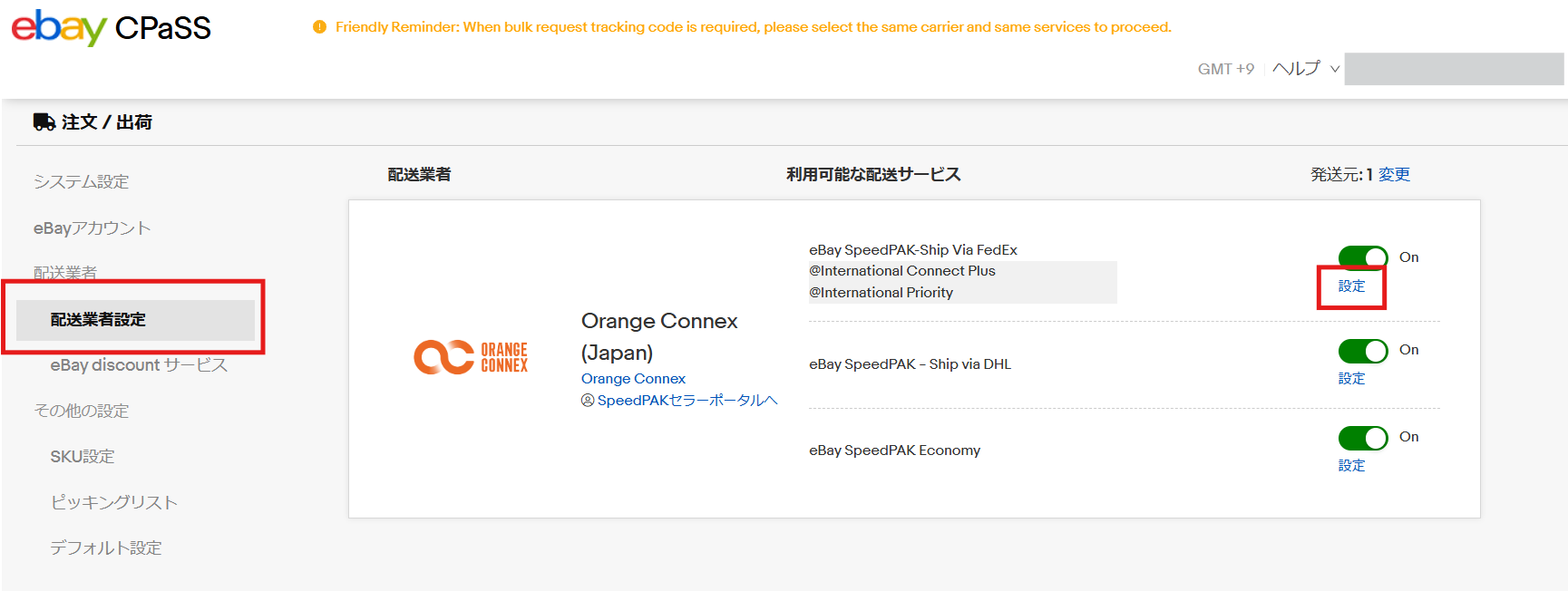
「配送業者設定」をクリックすると、上記画像が表示されます。
「設定」をクリックしてください。
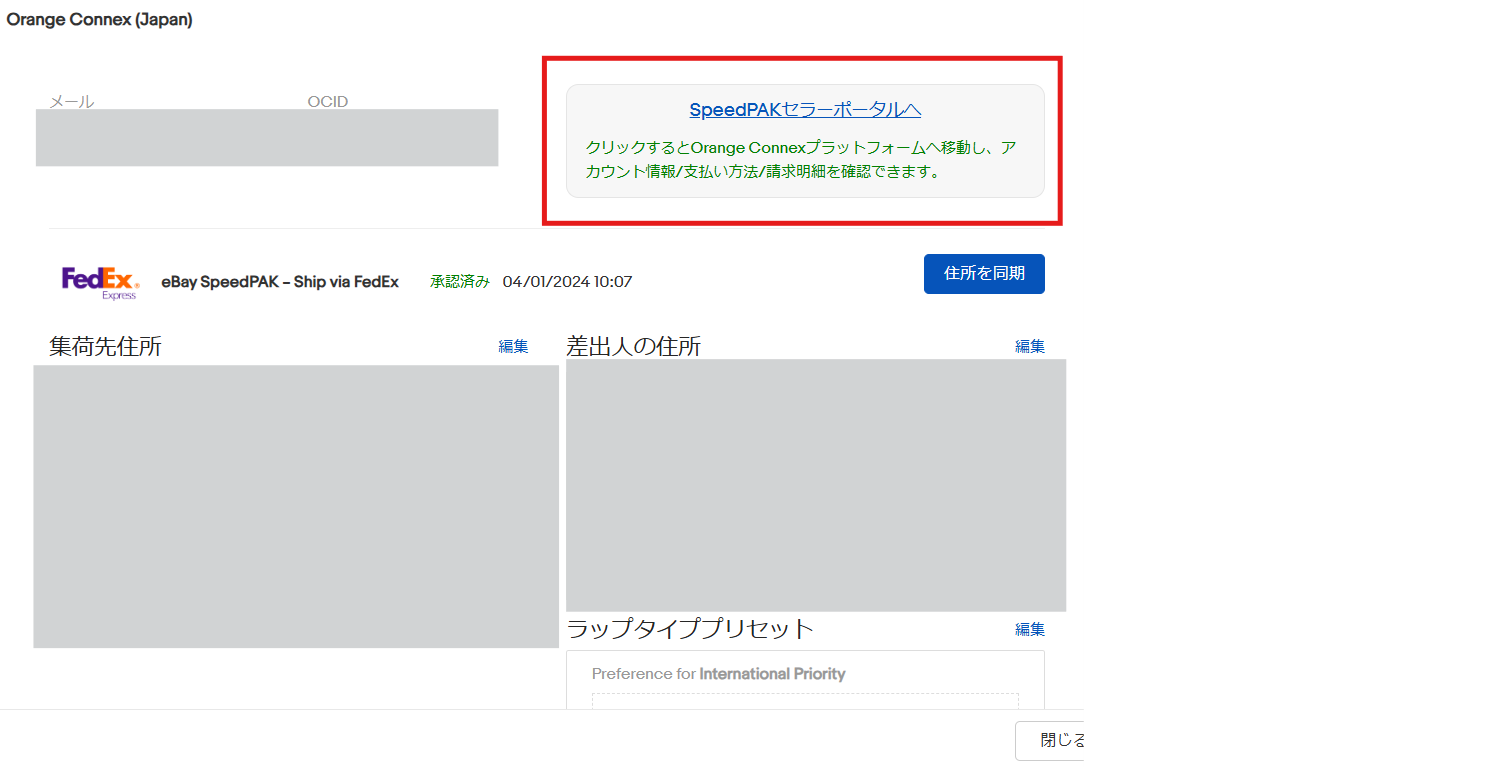
「SpeedPAKセラーポータルへ」をクリックしましょう。
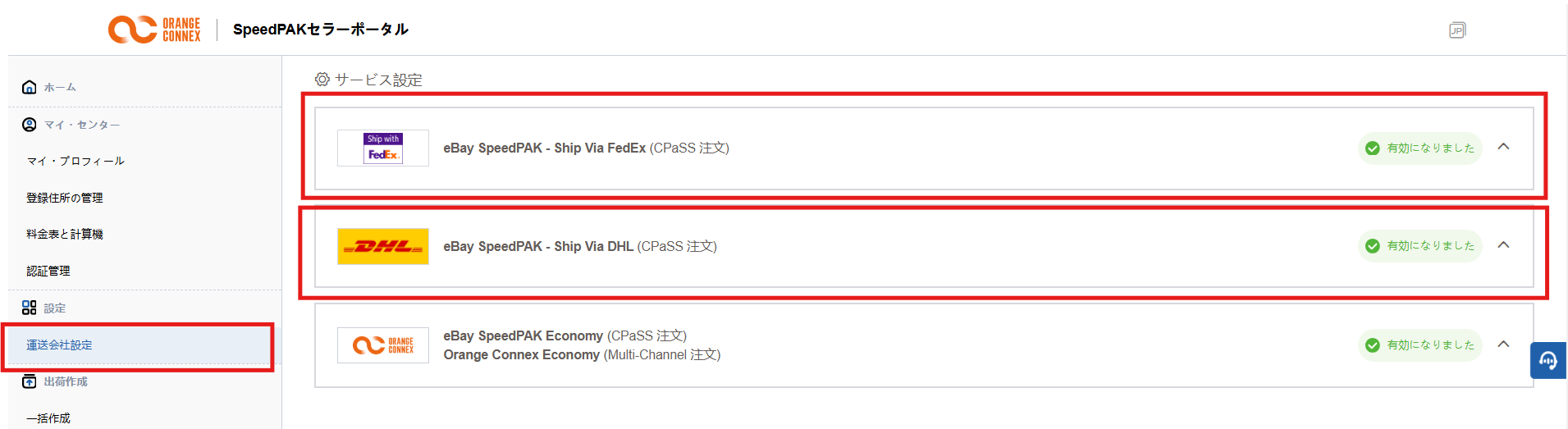
「運送会社指定」をクリックして、配送業者をクリックしてください。
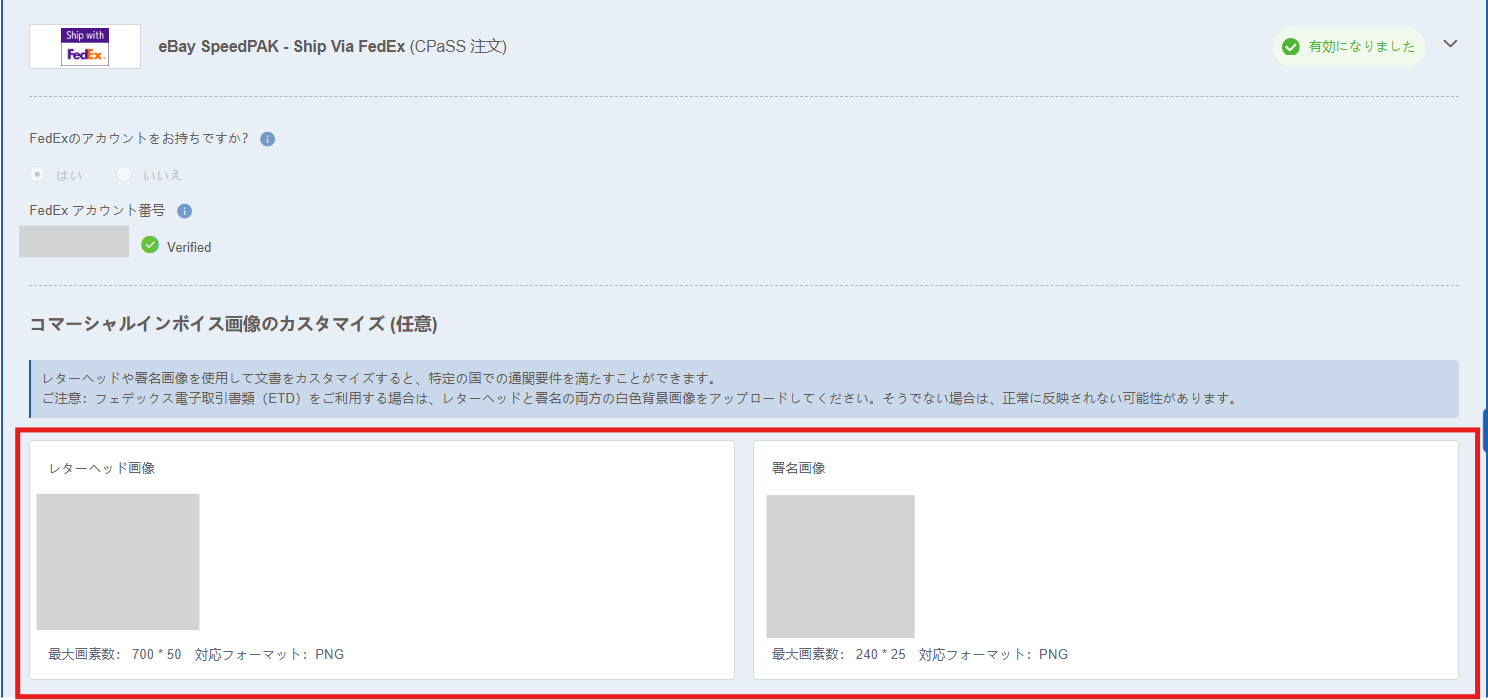
Fedexは、レターヘッド画像と署名画像がアップロードできます。
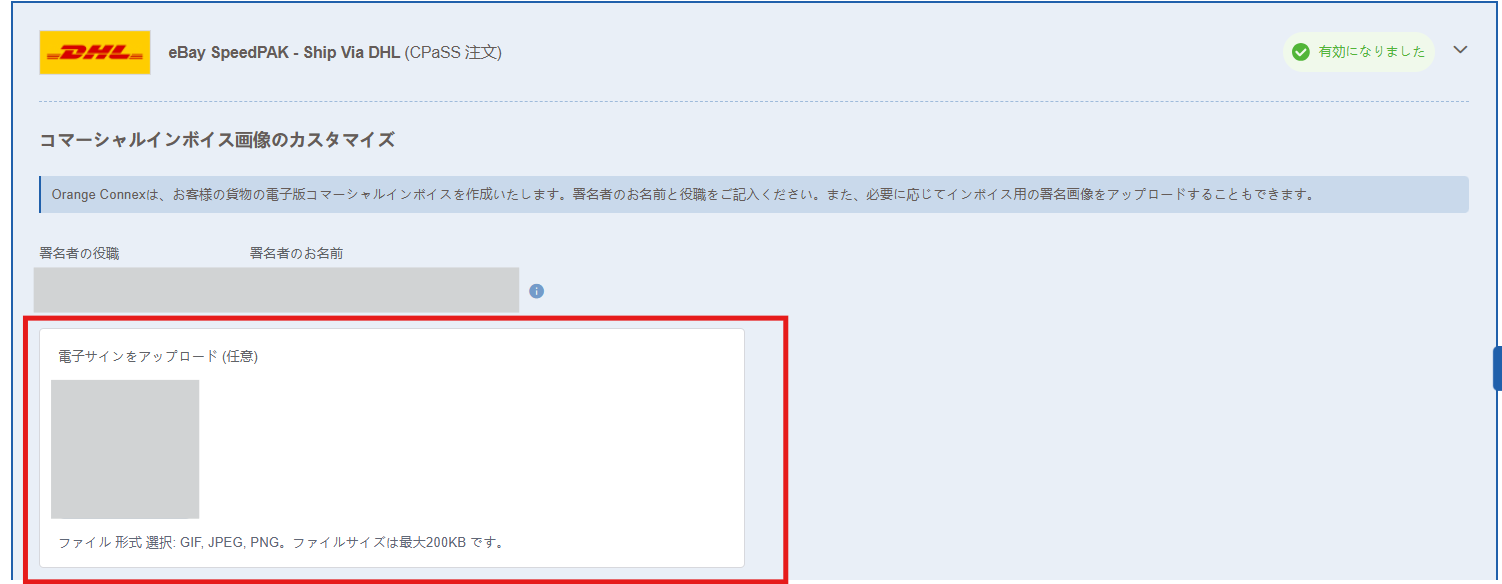
DHLは、署名画像をアップロードできます。
これで、設定は完了です。

まとめ

レターヘッド・署名画像の作成方法を解説いたしました。
eBayで海外に商品を送るとき、税関での通関手続きが必要になります。
最近は 紙のインボイスを印刷せず、電子データで送る方法(ペーパーレス取引)が主流 になってきました。
電子インボイスを使うために、 事前に「レターヘッド」と「署名画像」を登録 しておく必要があります。
- レターヘッド → インボイスの上部に表示される、会社やお店のロゴ
- 署名画像 → インボイスに記載される、送り主(あなた)のデジタル署名
電子データを使うことで通関手続きも早くなり、商品が届くまでの時間を短縮 できるメリットがあります。
レターヘッドと署名画像を作成する際は、背景は白色にしましょう。
その他に、以下の条件を守ってください。
| 種類
|
役割
|
推奨サイズ(FedEx)
|
推奨サイズ(DHL)
|
推奨ファイル形式 |
|---|---|---|---|---|
| レターヘッド | 会社などのロゴを表示 | 700×50px | 700×50px | PNG(FedEx) JPG(DHL) |
| 署名画像 | 送り主のデジタル署名 | 240×25px | 700×50px | PNG(FedEx) JPG(DHL) |
- レターヘッドは 「会社やお店のロゴ」 でインボイスの上部
- 署名画像は 「送り主のサイン(署名)」 でインボイスに記載される
それぞれの作成方法は、記事内で詳しく解説しています。
当記事を参考にして、発送作業をスムーズにしてくださいね。
ーーーーーーーーーーーーーーーーーーーーーーーー