
eBay輸出をしながら自由気ままに過ごしています。
突然ですが、皆さんはネットで買い物をしたことがありますか?
ネット時代の今、ほとんどの方は経験があると思います。
靴や洋服を買ったことがある方は見たことがあると思いますが、購入するとき「サイズや色」を選択しますよね。
実は、eBayでも商品のバリエーションを1つにまとめて出品することが可能なんです。
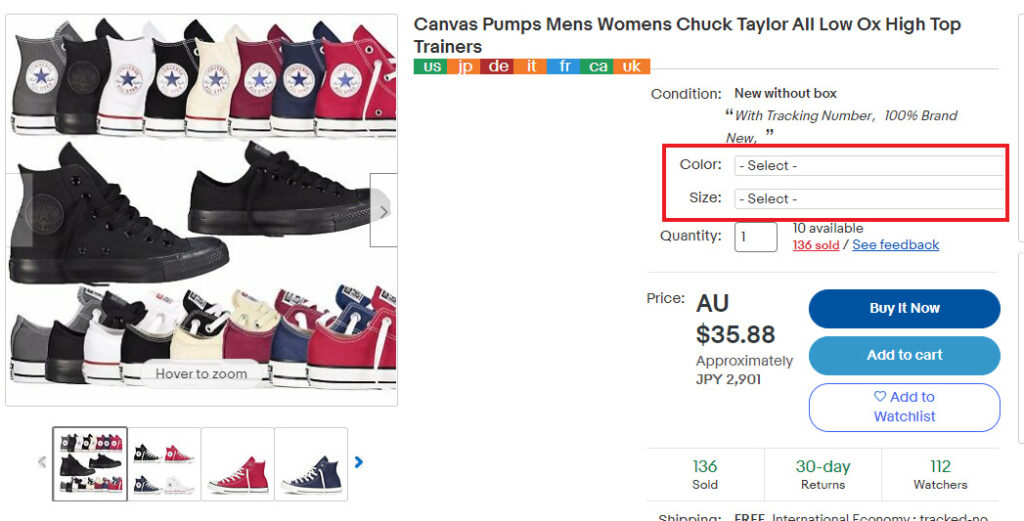

赤枠のところが「Select」ってなってるよね。ここで色やサイズを選択するんだ。ちなみに、赤枠の部分を「プルダウン」っていうんだ。この後も出てくる単語だから覚えておいてね。
そして今回は読者の皆さんにも、このようなカタログが作れるようになって頂きます!
 花子
花子安心してください!
マルチバリエーション出品ができるカテゴリーやメリット、カタログの作り方まで、花子さんのように初心者の方にもわかりやすく簡単に紹介していきますので一緒に学んでいきましょう。
なお、出品方法には、他にもありますので、興味がある方は、下記をクリックしてください。


この記事を書いた人

あやの
eBay輸出・国内物販・副業講師
eBay歴約4年、会社2社経営
これまでに120名以上の生徒さんをサポート
実際の経験をもとに、物販・副業情報を発信しています
マルチバリエーション出品ができるカテゴリー
実は全ての商品に対してマルチバリエーション出品ができるわけではありません。
eBayでマルチバリエーション出品が可能なカテゴリーは下記の通りになります。
 花子
花子
マルチバリエーション出品することでのメリットは?

 花子
花子きっとメリットを聞いたら
マルチバリエーション出品したくなるはず!
※リンクをクリックすると、項目へ遷移します。
一つずつ説明していきますね。
出品手数料が安くなる
マルチバリエーション出品で設定をすると、複数のバリエーションを1つにまとめて出品し、商品が売れても手数料は「1個分」の手数料しか請求されません。
在庫管理がしやすい
1つのページで色やサイズなど様々なバリエーションをまろめることができるので、在庫管理もとってもしやすいです。
ただし、アイテムIDも一つしか付与されません。
手作業で在庫管理をしている人にとっては効率がよくなりメリットになりますが、ツールを活用しながらIDを使って在庫管理をしている人にとっては、どちらかというと1つの商品に対して1つのページを作成してあげたほうが管理しやすいでしょう。
検索上位に表示されやすくなる
1つのページに対して1つの商品しか載っていない場合だと、購入する人が限定されてしまいますが、1つのページに様々なバリエーションがあると、バイヤー側の選択しの幅も広がり、購入される数も自然と増えていきます。
とても良い循環が生まれますよね。
バイヤー側も買い物がしやすい
例えば、マルチバリエーション出品せずにサイズやカラーごとに別々に出品した場合、「もっと他のカラーがほしい」「違うサイズがいい」と思ったバイヤーは、再度商品を探さなくてはいけません。
これは、バイヤーにとっても面倒くさい行為ですし、そのあと他のセラーでほしいものを見つけて購入をすれば私たちセラーにとっては「自分の商品を購入してもらうチャンスを逃した」ということになります。
マルチバリエーション出品というのは、私たちセラーにとって出品手数料を抑えつつ、出品作業や在庫管理の手間を省くことができ、バイヤー側も商品の選択幅が広がり買い物しやすくなるので、お互いに大きなメリットがあると言えるでしょう。
 花子
花子頑張ってマルチバリエーション出品の方法を覚えます!
難しくないから安心してくださいね。
次では、マルチバリエーション出品の設定方法について紹介します。
マルチバリエーション出品の設定方法

既に出品済みのリストに対して後からバリエーションを増やすことはできません。
マルチバリエーション出品をする場合は最初の出品画面で「バリエーションあり」の出品をする必要がありますので注意してください。
もしも既に出品している商品で、バリエーションを追加したい場合は、少し面倒ですがいったんそのリストを終了、削除してリストを新しく作り直さなければいけません。
これを踏まえて、マルチバリエーション出品の設定にうつっていきましょう。
以下の順番で解説しますね。
※リンクをクリックすると遷移します。
出品画面を表示させる
マルチバリエーションは通常の出品画面から設定できます。
「My eBay」→「Selling」「Seller Hub」→「Listings」→「Create listing」をクリックしましょう。
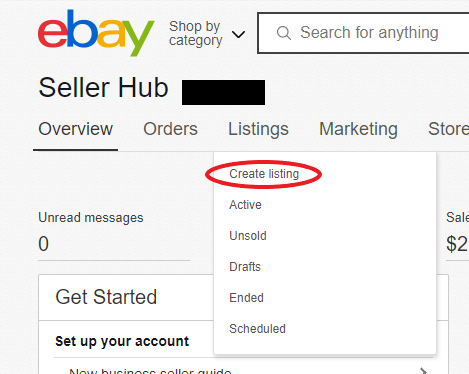
「Seller Hub」に設定できていない人は下記のURLからアクセスし「Start using seller hub」をクリックしてください。

検索ボックスにカテゴリー名や出品したい商品名を入力し、検索しましょう。
今回は「shoes men]で検索してみます。
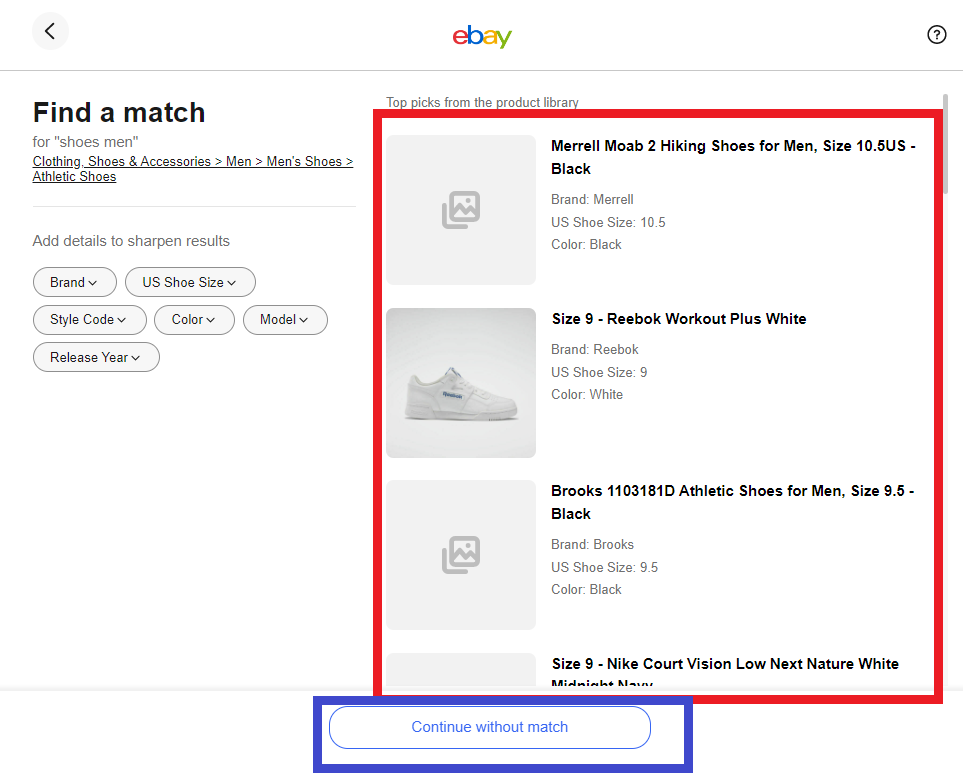
- 出品したい該当商品を「赤枠」から選択。
- 出品したい該当商品が見つからなければ「青枠」より自分で商品の状態など設定して出品画面を表示させる。
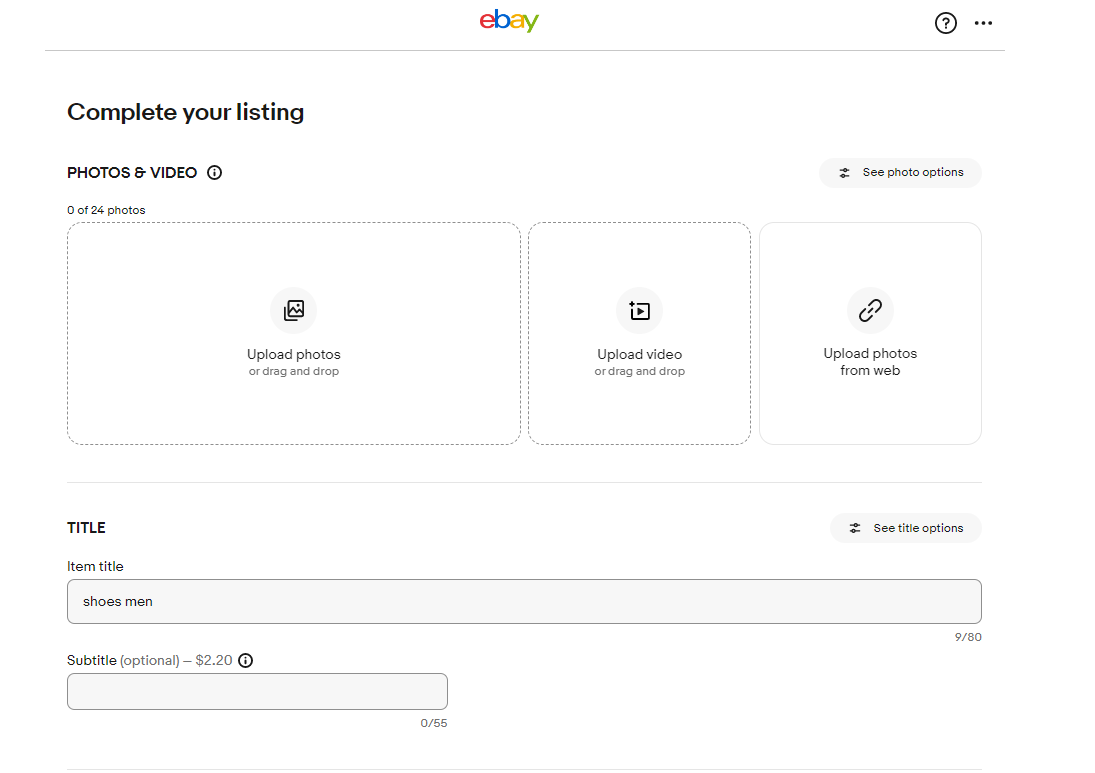
なお、基本の出品方法に関しては、下記の記事を参考にしてくださいね。
Variationをクリックしよう
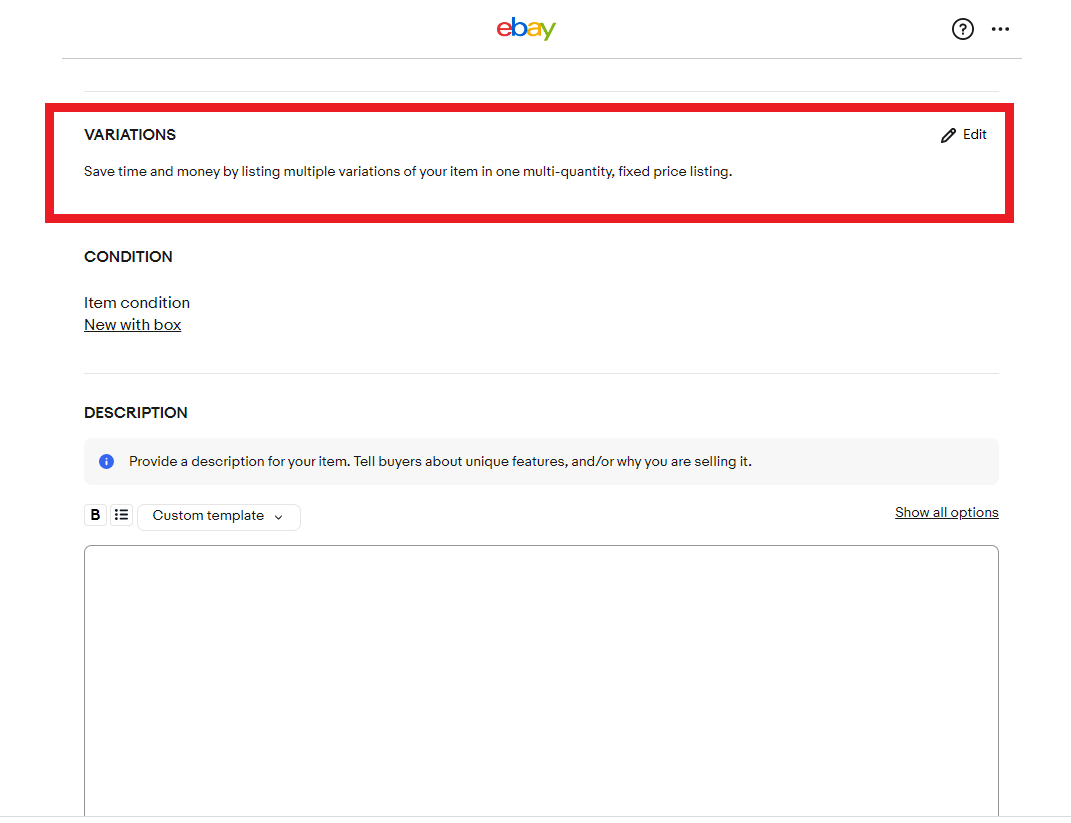
出品画面に入って、下へスクロールすると「Variations」がありますので、右の「Edit」をクリックしましょう。
花子
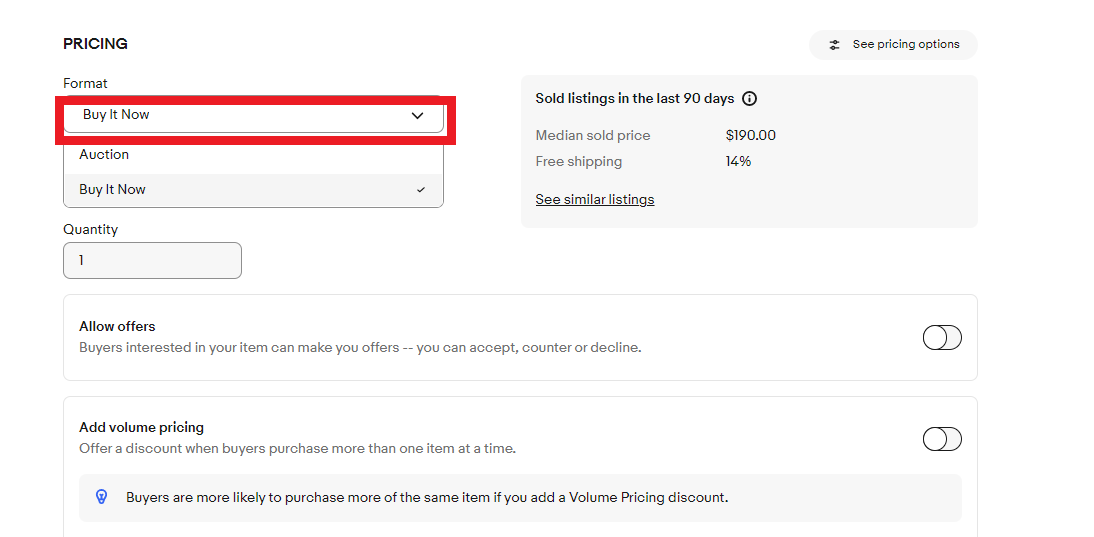
または、後述で説明したように、Variations対象外のカテゴリーの可能性がありますので、もう一度確認してみてください。
花子
バリエーションを設定しよう
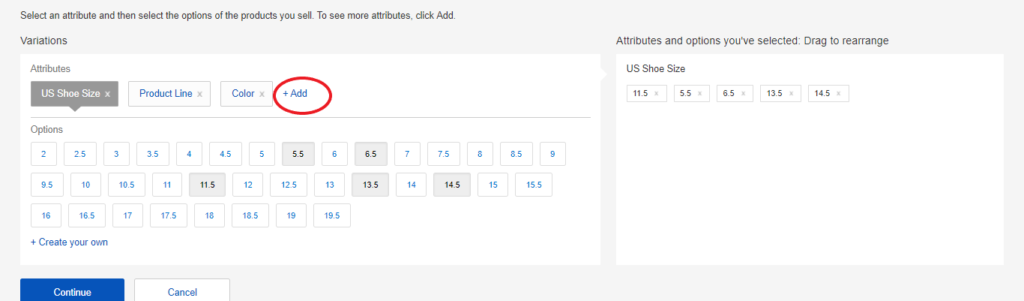
このページでバリエーションを設定することができます。
「Attributes」というところに記載されているのがバリエーションです。
サイズのところをクリックすると「option」が出てきて販売するサイズを設定できます。
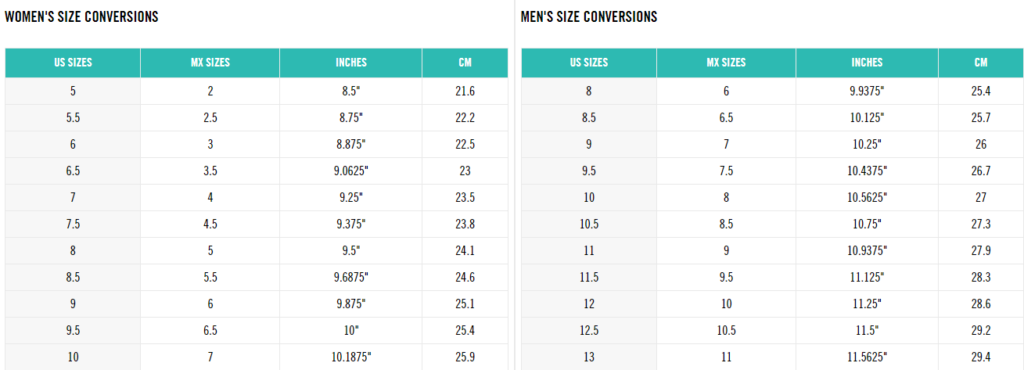
上記のサイトなどを参考にしながら「日本で26㎝」は「US Sizeでは9」だなと確認し設定してください。
その他にもバリエーションを増やしたい場合は「+Add」をクリックすると加えることができます。
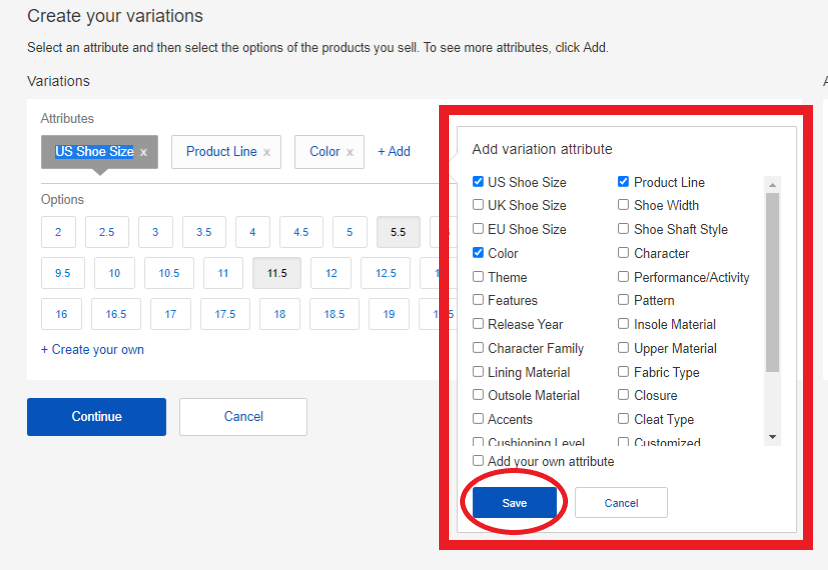
バリエーションを新しく加えるときは必ず「Save」をクリックしてください。
また、加えた後も「option」設定するのを忘れずに行いましょう。
バリエーション設定が全て完了したら「Continuie」をクリックしましょう。
商品画像を入れよう
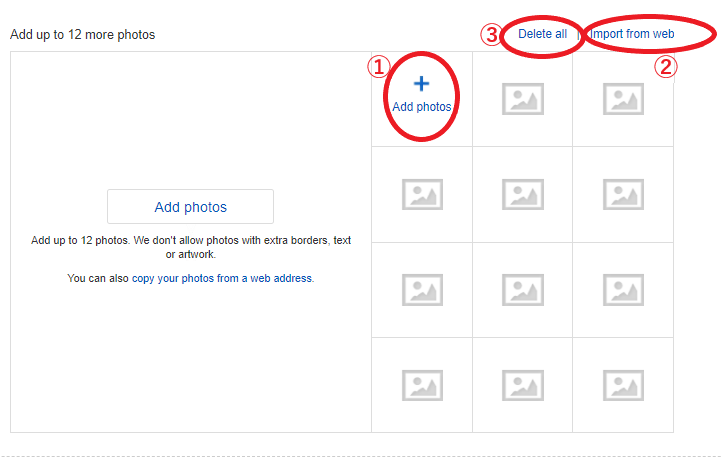
画像の入れ方は2通りありますがどちらもとっても簡単です。
①「Add photos」をクリックしてダウンロードした画像を選択する。
②をクリックして画像のURLを入れる方法です。
もし色違いなどの複数の画像を入れる場合は
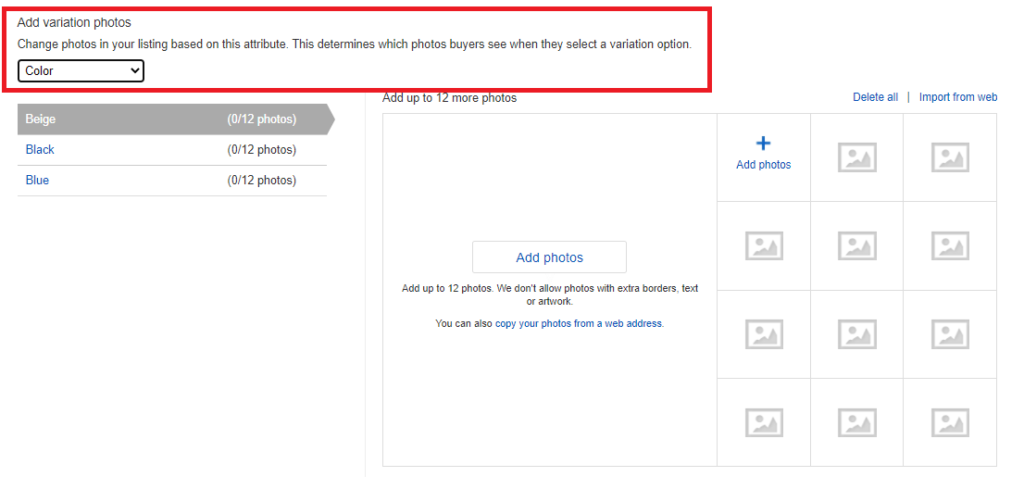
「Add variation photos」の下にあるプルダウンを選択すると、さっき設定したバリエーションを選択することができます。(赤枠のところ)
「Color」を選択してみると「option」で選択した色がでてきました。
それぞれのカラーに合った画像を全て貼り終えたら画像設定は完了です。
在庫数や価格を設定しよう
下の方にスクロールをしていくと…
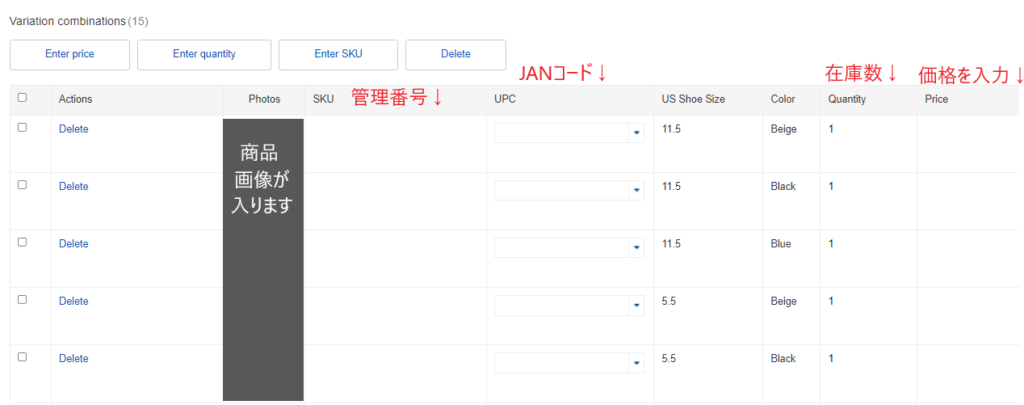
「Variation combinations」という設定ページにいきます。
「SKU」はバリエーションごとの管理番号を設定しましょう。
ツールを使って管理をしている人は1つずつ番号を変えた方が不具合を防げます。
簡単な入力方法があるよ。
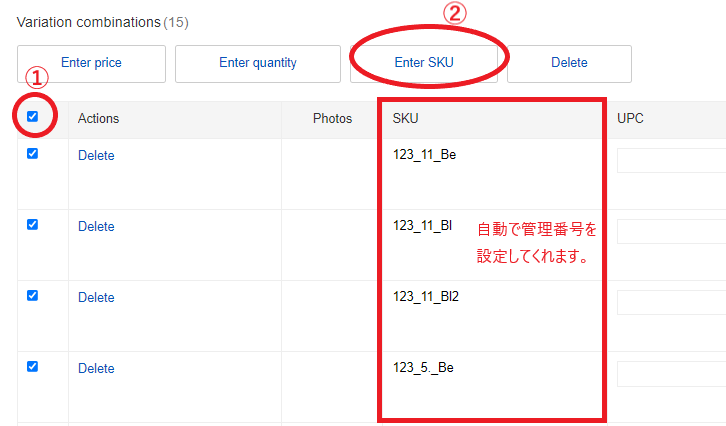
その方法はまず、画像①一番左上のチェックボックスをクリックしてください。
すると全てにチェックが入ったと思います。
その次に②の「Enter SKU」をクリックすると管理番号を入力できるので今回は適当に「123」と入力すると自動で個別に管理番号を設定してくれます。
例えば、在庫数が2のところだけチェックボックスにチェックを入れて、「Enter quantity」をクリックし「2」と入力して「Save」をクリックすると…
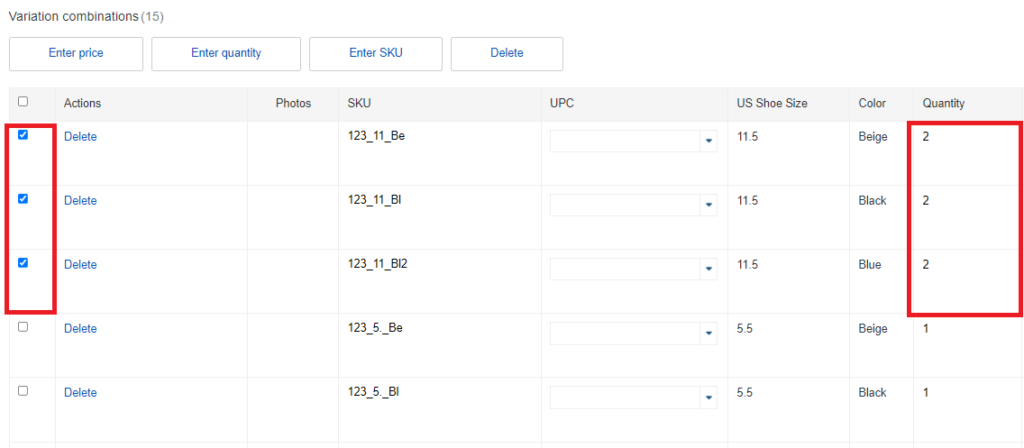
ちゃんとチェックしたところだけが在庫「2」になっていますよね。
このようにしてチェックボックスを使えば一括入力ができますので活用してください。
全て設定できたら、「Save and close」をクリックしたらバリエーション編集は完了です。
あとはタイトルや商品状態など通常通りの出品作業を行えば完了です。
まとめ

今回はマルチバリエーション出品方法を紹介しました。
同じ商品でもサイズや色などが異なる場合、1つ商品ページにまとめて出品することで、出品手数料を抑えたり、在庫管理や検索上位に表示されやすくなるだけでなく、バイヤーにとっても買い物がしやすいなどお互いにとってメリットになることがわかりましたね。
マルチバリエーション出品方法も画像を載せて紹介していますのでぜひ参考にしてみてくださいね。

ーーーーーーーーーーーーーーーーーーーーーーーー