
日本郵便でアメリカへDDP発送するには、Zonosの利用が必須なのを知っていますか?
「Speedpackでしか発送したことなかったから知らなかった」
「そもそも利用方法が分からないから、利用するキッカケがないんだよね」と思っていませんか?
本記事では、Zonosの利用方法を画像付きで分かりやすく解説します。
2026年8月現在、パソコンからも利用可能になっています。
これまで、「スマホで住所入力するのが面倒で使ってなかった」という方もぜひ最後まで読んでくださいね。
この記事を書いた人

あやの
eBay輸出・国内物販・副業講師
eBay歴約4年、会社2社経営
これまでに120名以上の生徒さんをサポート
実際の経験をもとに、物販・副業情報を発信しています
そもそもZonos Prepayとは?
Zonos Prepayとは、荷物を送るときの関税を発送前にネット上で計算して支払えるサービスです。

そのため今では、eBayでアメリカのバイヤーに商品を送っている方で、日本郵便を利用数する場合はZonos Prepayはほぼ必須のツールになっています。

確定した関税を前払いできるのは大きい!
これまで、アメリカ向けに発送する場合は、CPaSSを利用していた方がほとんどだと思います。
DDP(関税元払い)必須になってから、私たちセラーが事前に関税を支払っていたわけですが、関税額が確定しておらず、後日追加支払いを経験した人も多いはずです。
一方、Zonosは確定した関税を前払いするので、明確な利益計算ができるのはかなり大きいです。

内容品価格によって対応方法が違う
関税を事前に払うかどうかは、荷物の中身の金額によって変わります。
以下の表にわかりやすくまとめたので、参考にしてください。
| 内容品の価格 | 内容品種別 | 関税の事前支払い | ラベルの表示 |
|---|---|---|---|
| 100USドル以下 | 書状・はがき・印刷物・EMS(書類)・個人間の贈答品(プレゼント) | 不要 | 不要 |
| 100USドル以下 | 上記以外 | 必要 | DDP |
| 100USドル超 ~2,500USドル以下 | 全種別 | 必要 | DDP |
| 2,500USドル超 | 全種別 | 不要 | 不要 |
引用:日本郵便「(続報)米国宛て郵便物の引受再開のお知らせ」より一部抜粋
100ドル以下の書類や個人間の贈り物(プレゼント)なら、事前の支払いは不要です。
100ドルを超えて2,500ドル以下の荷物は、Zonosでの事前支払いが必要になります。
ただし、2,500ドルを超える高額な荷物は逆に事前支払いが不要となり、DDU発送も可能です。
パソコンは「Mac」「Windows」どちらも対応!
そもそも、Zonosはスマホアプリのみ対応していました。
「差出人の住所を英語で入力するのが大変だった」という声も実際にたくさんありましたが、現在はパソコンから入力可能になっています。
「Mac」「Windows」どちらも対応しているので、安心してください!
次の章では、画像付きでZonos Prepayの使い方を紹介していくので、ぜひ参考にしてください。
Zonos Prepayのはじめかた
まず、Zonosのアカウントが必要です。
すでにスマホアプリでアカウントを作っている方は、同じメールアドレスとパスワードを入力すれば、そのままログインすることができます。
はじめて利用する方は、こちらからアクセスしてください。
Zonos Prepayに登録しよう!
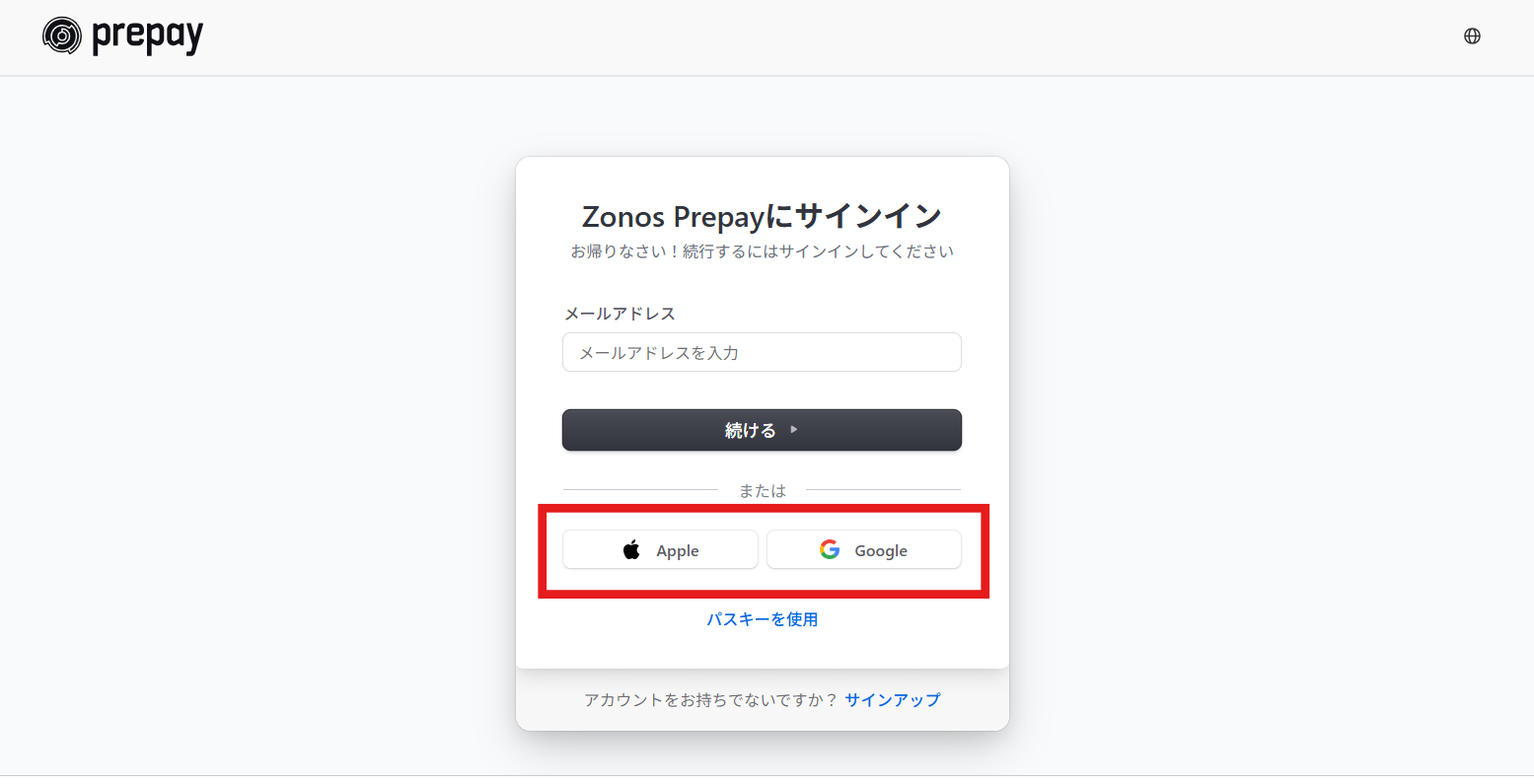
AppleまたはGoogleアカウントを持っているなら、上記画像の赤枠の部分から簡単に登録できます。
それ以外で登録したい方は、「サインアップ」の部分をクリックして登録を進めましょう。
発送元・配送先・何を発送するかを選ぶ
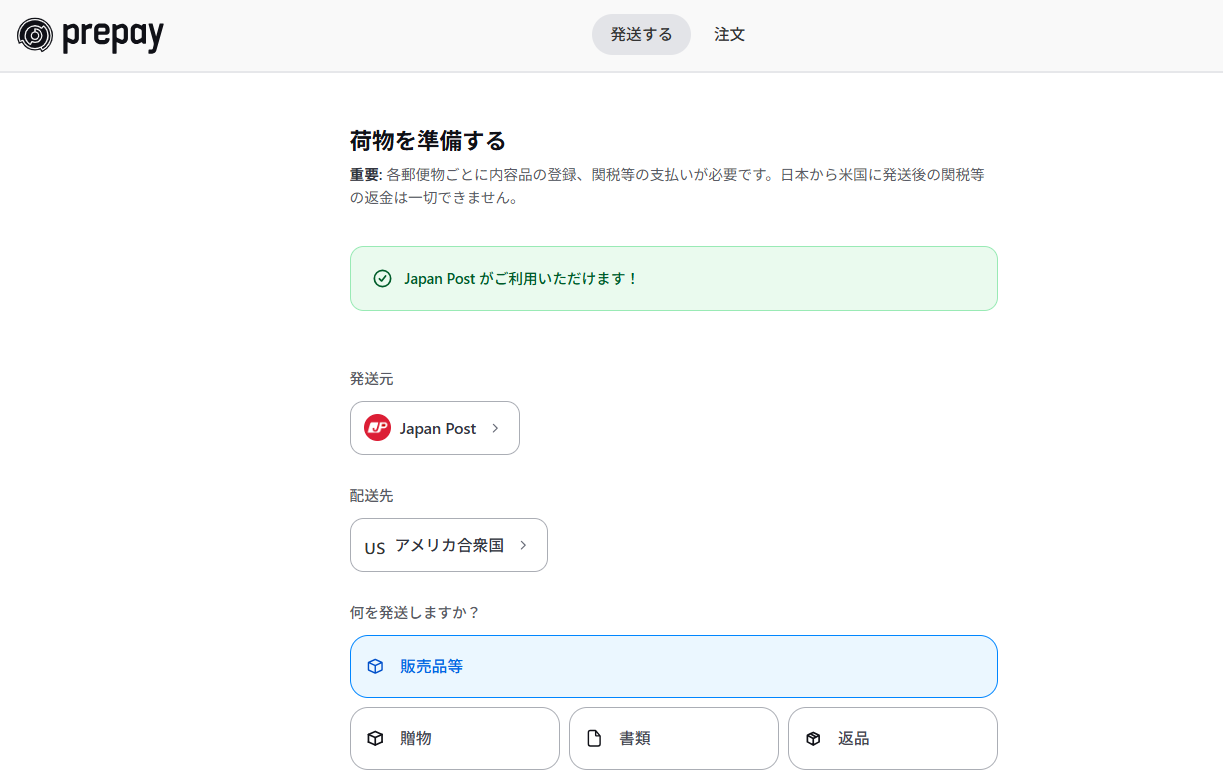
登録後は、ログインすると上記画像のようになります。
- 発送元:Japan Post
- 配送先:発送したい国を選択(今回はアメリカ)
- 何を発送しますか?:販売品等
上記を選んだら、「次へ」をクリックしましょう。
商品の写真を添付する
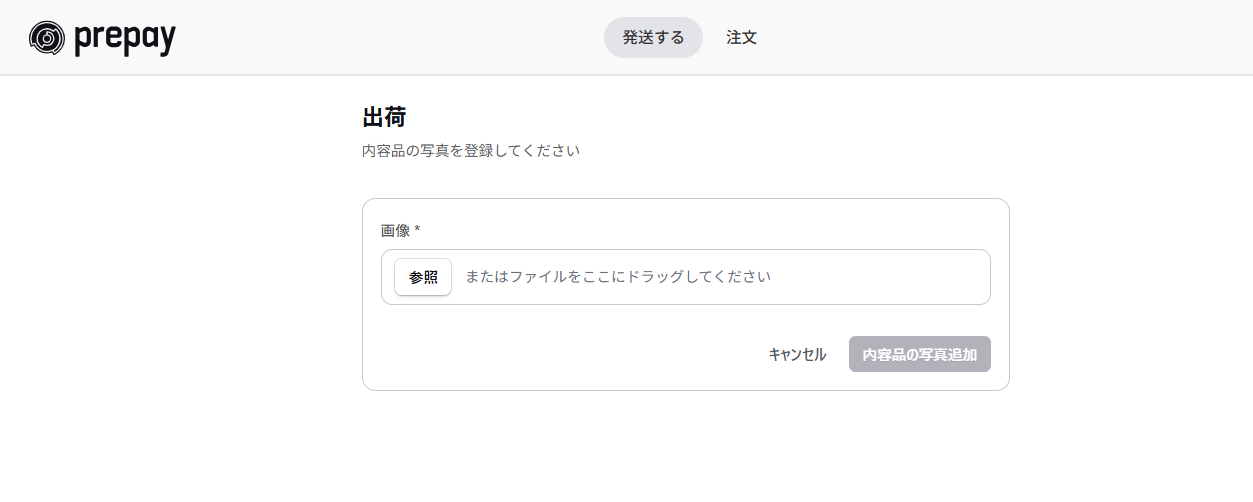
次に、商品画像を登録します。
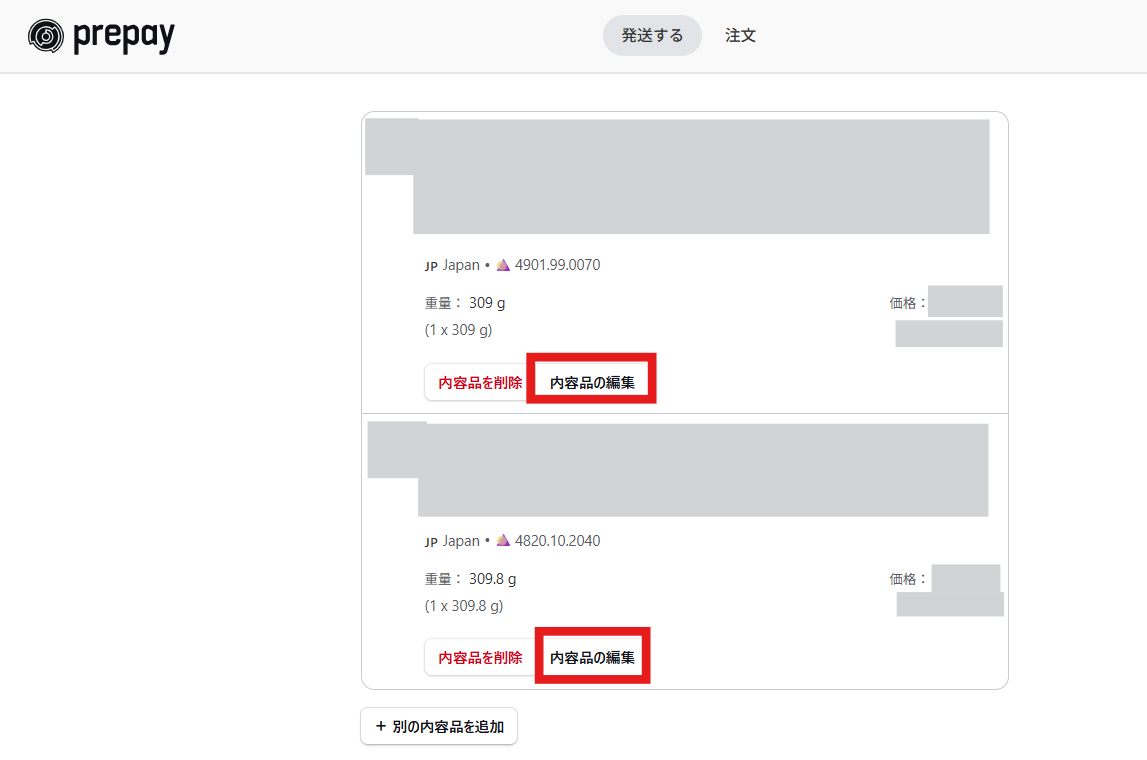
内容品の画像を追加すると、自動で該当している可能性のある商品名やHSコード・原産国などが表示されます。
もし、入力されている内容が異なる場合「内容品の編集」から変更できます。
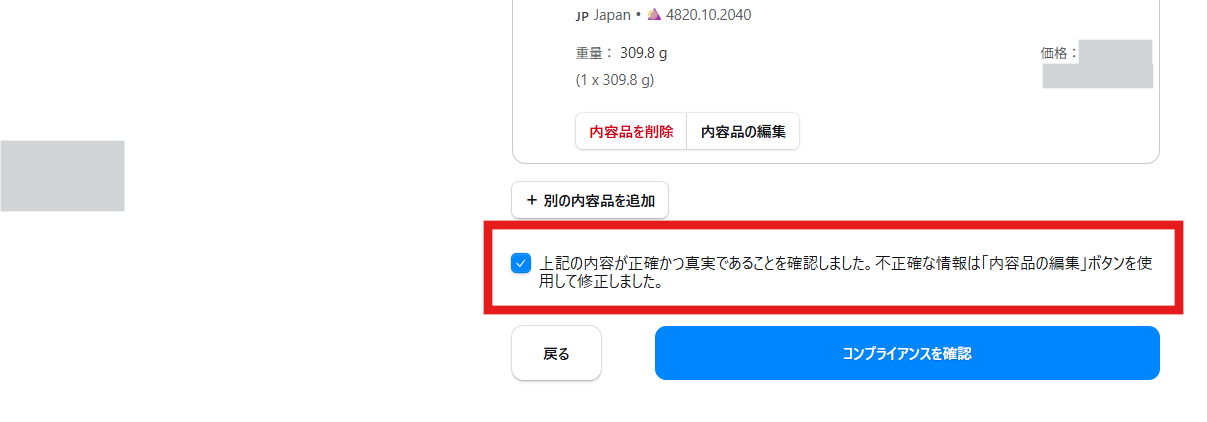
入力した内容に間違いがなければ、チェックボックスにチェックを入れ「コンプライアンスを確認」をクリックしてください。
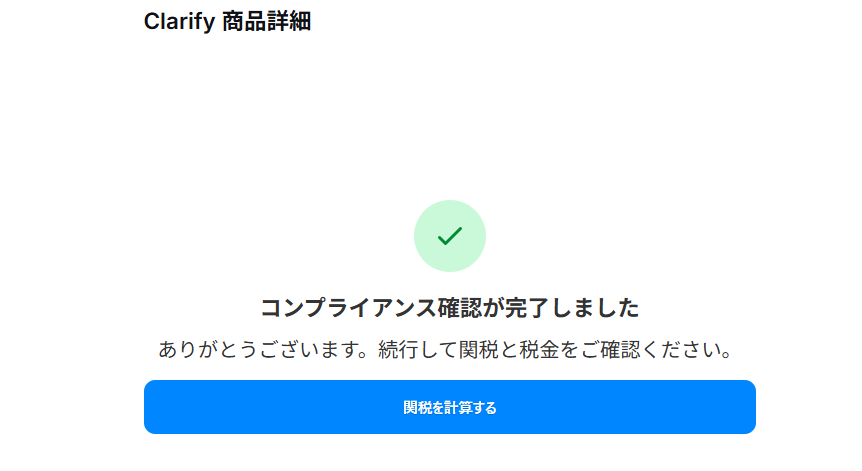
確認が問題なく完了すると、上記画像が表示されます。
「関税を計算する」をクリックして、次に進みましょう。
関税を支払う
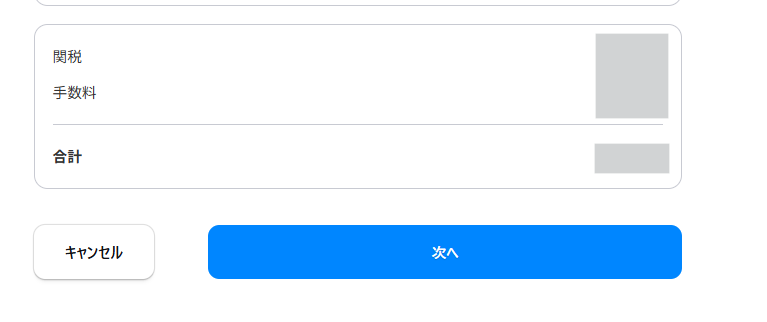
関税と手数料の合計が表示されます。
確認出来たら「次へ」をクリックしましょう。
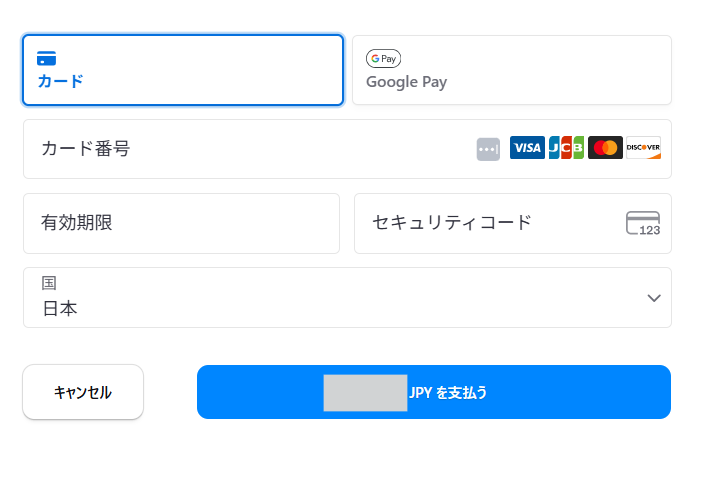
カード情報を入力して、関税を支払いましょう。
配送ラベルを作成しよう
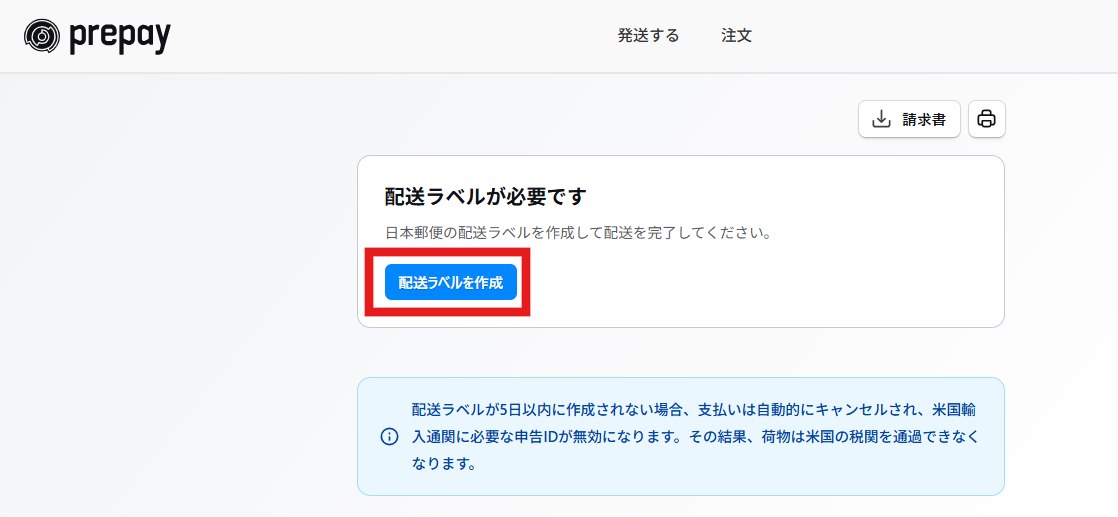
関税を支払うと、上記画像のように表示されます。
次に配送ラベルを作成するので、「配送ラベルの作成」をクリックしてください。
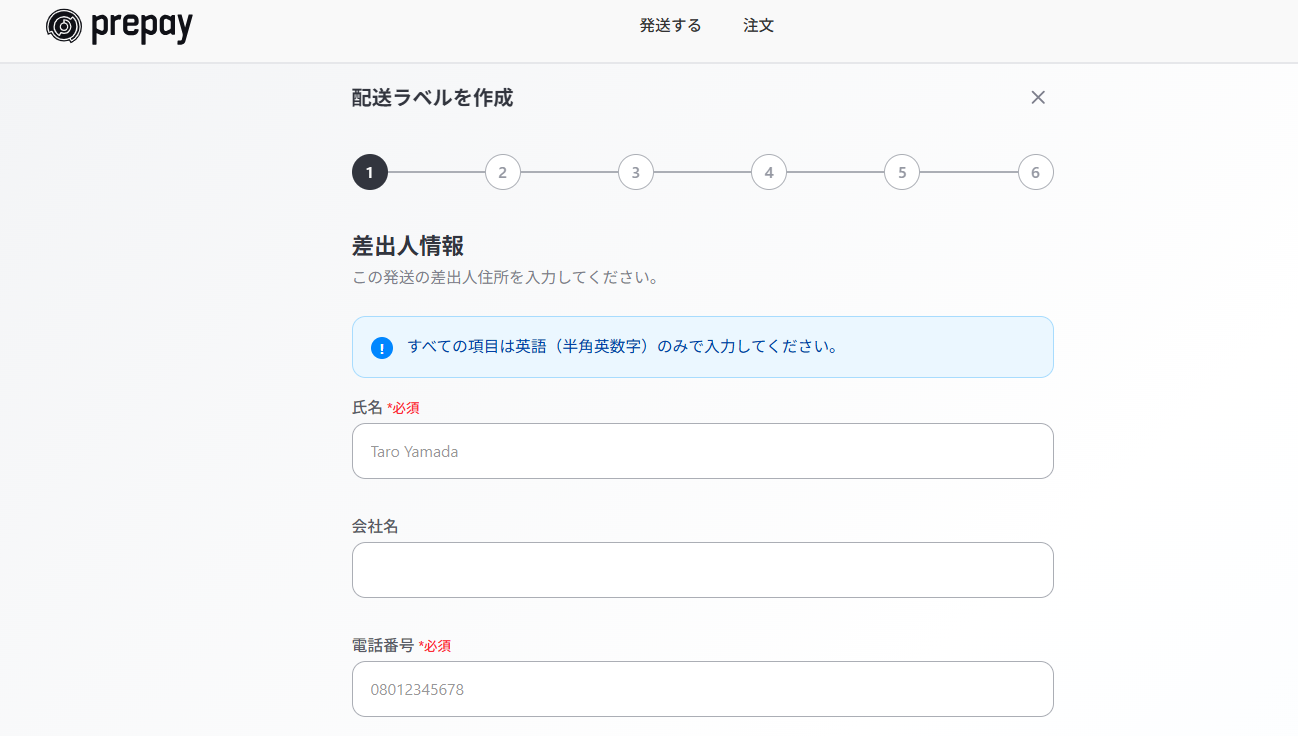
まずは、差出人(私たち)の住所を半角英数字で入力していきます。
住所は保存できるので、入力する手間を省くためにも、住所を保存にチェックを入れておきましょう。
終わったら「次へ」をクリックしてください。
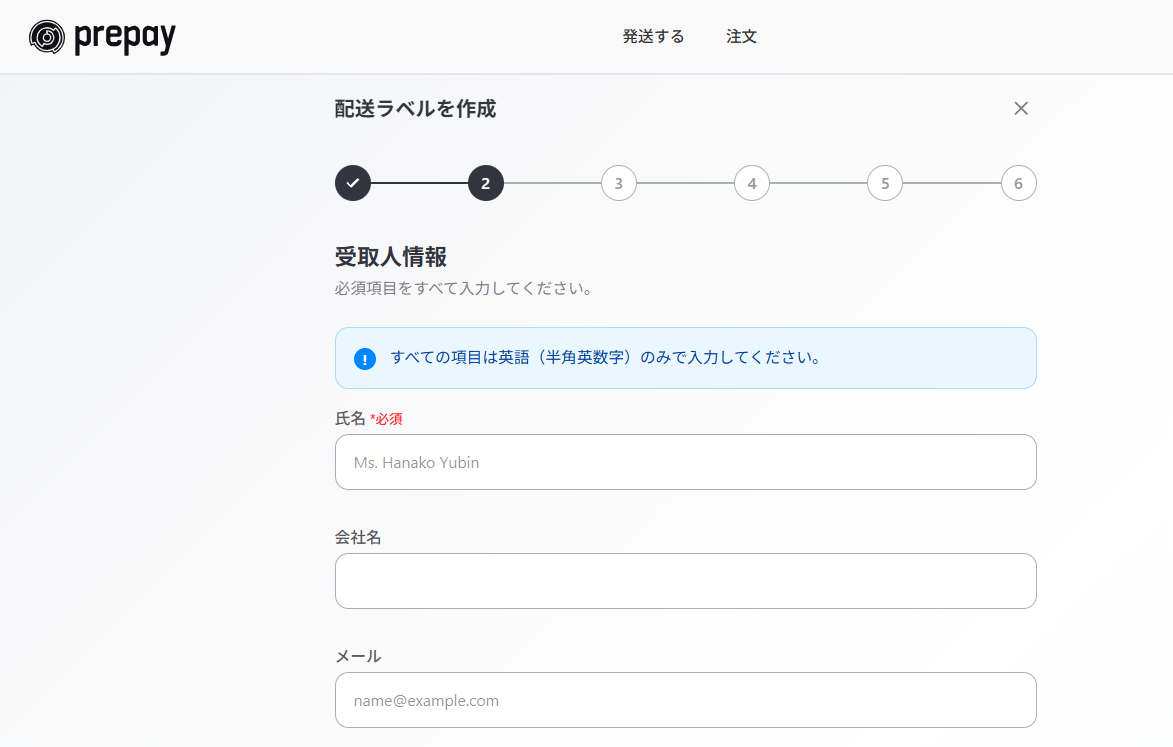
次に、受取人(バイヤー)の住所を入力していきます。
パソコンで入力できるようになったことで、eBayから簡単にコピペできるようになっています。
入力したら「次へ」をクリックしてください。
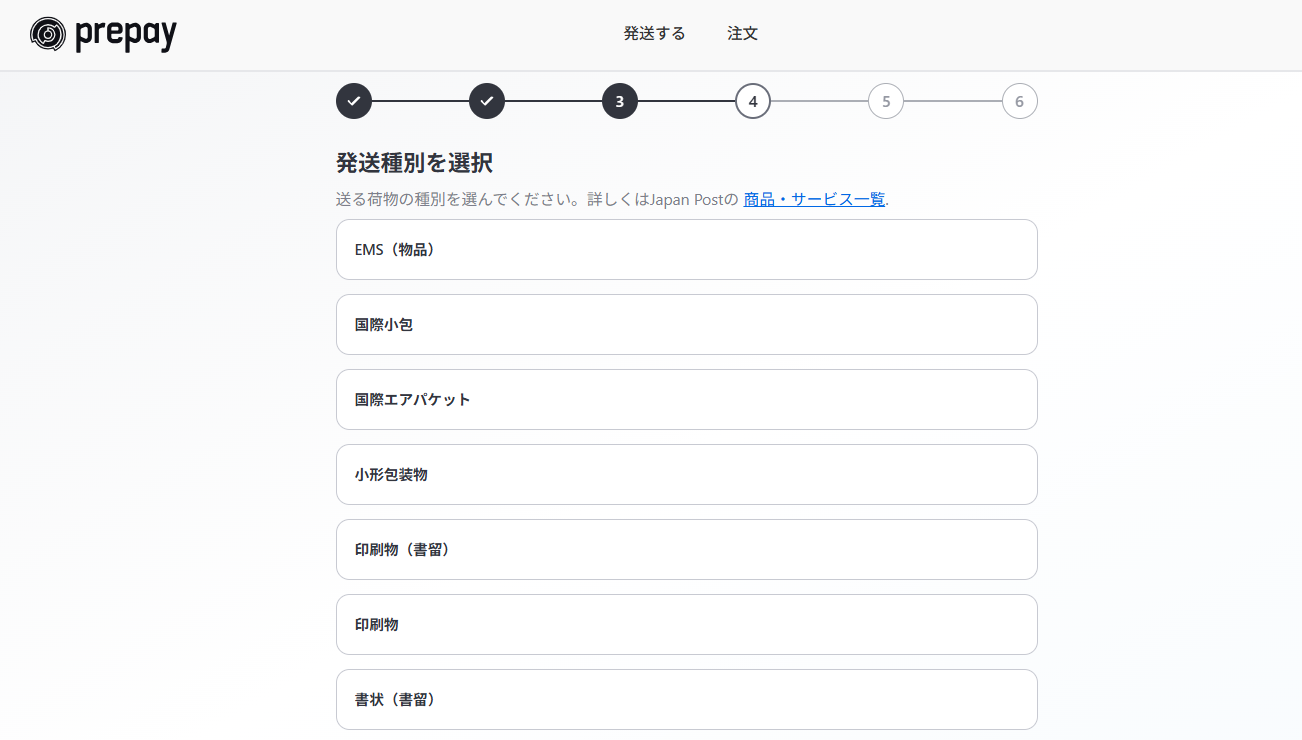
次に「発送種別」から該当するものを選択してください。
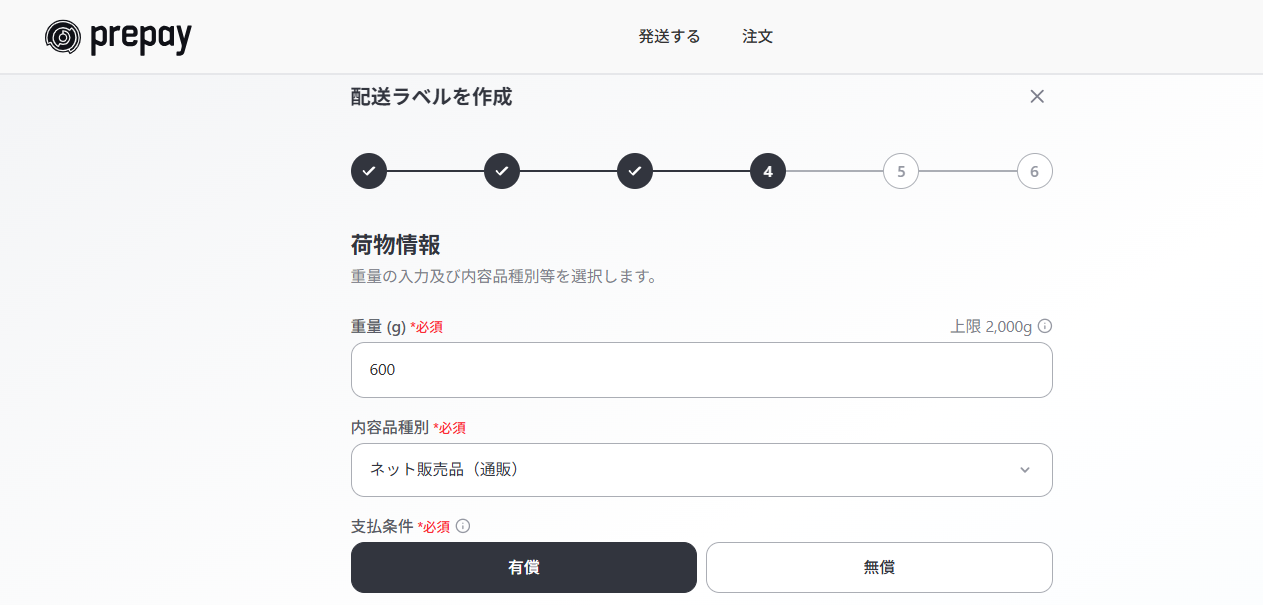
荷物情報を入力します。
- 重量(g)
- 内容品種別
- 支払い条件を「有償」にする
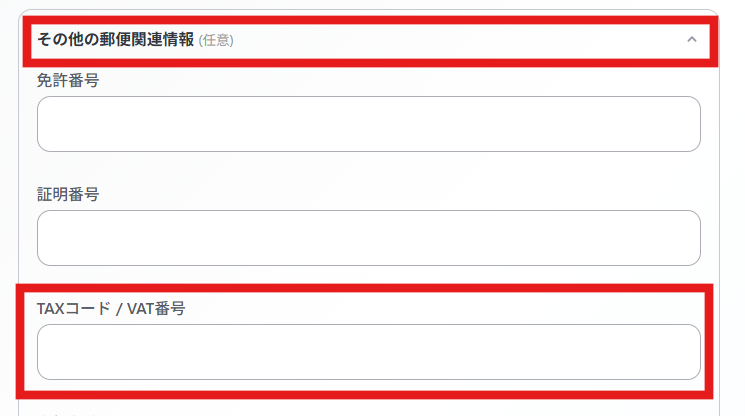
EUなどに発送する場合は、「その他郵便関連情報」のタブを開き、VAT番号を入力するのを忘れないようにしましょう。
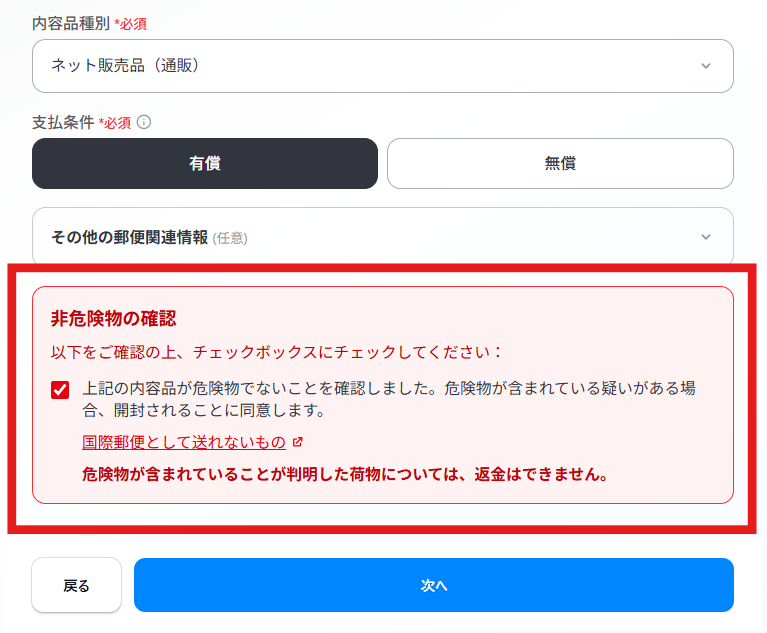
「非危険物の確認」のチェックボックスにチェックを入れて「次へ」をクリックしてください。
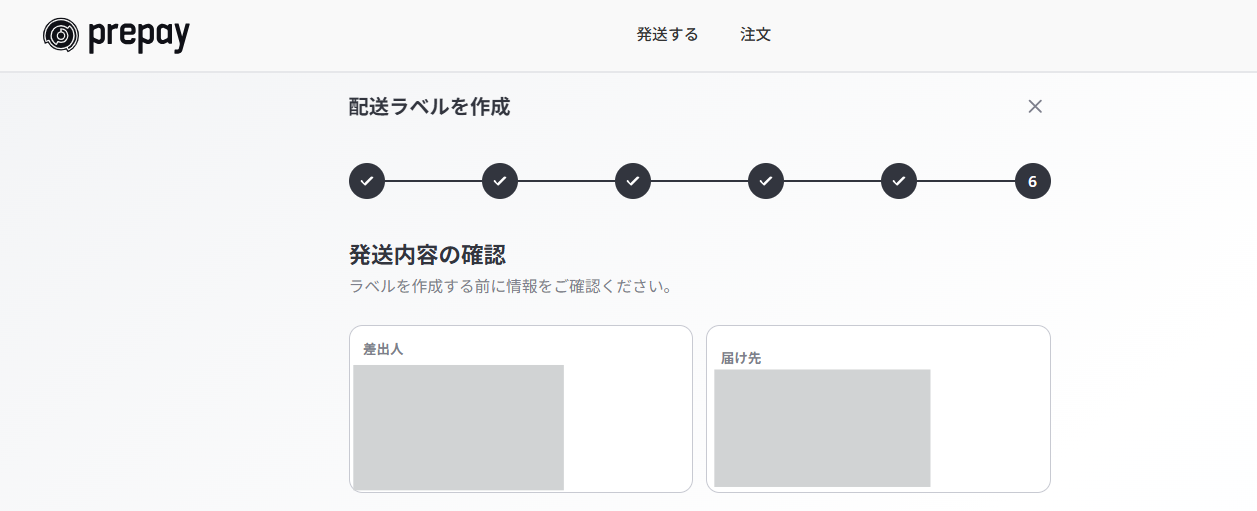
最後に発送内容の確認をしましょう。
間違いがなければ、一番下までスクロールし「ラベルを作成する」をクリックしましょう。
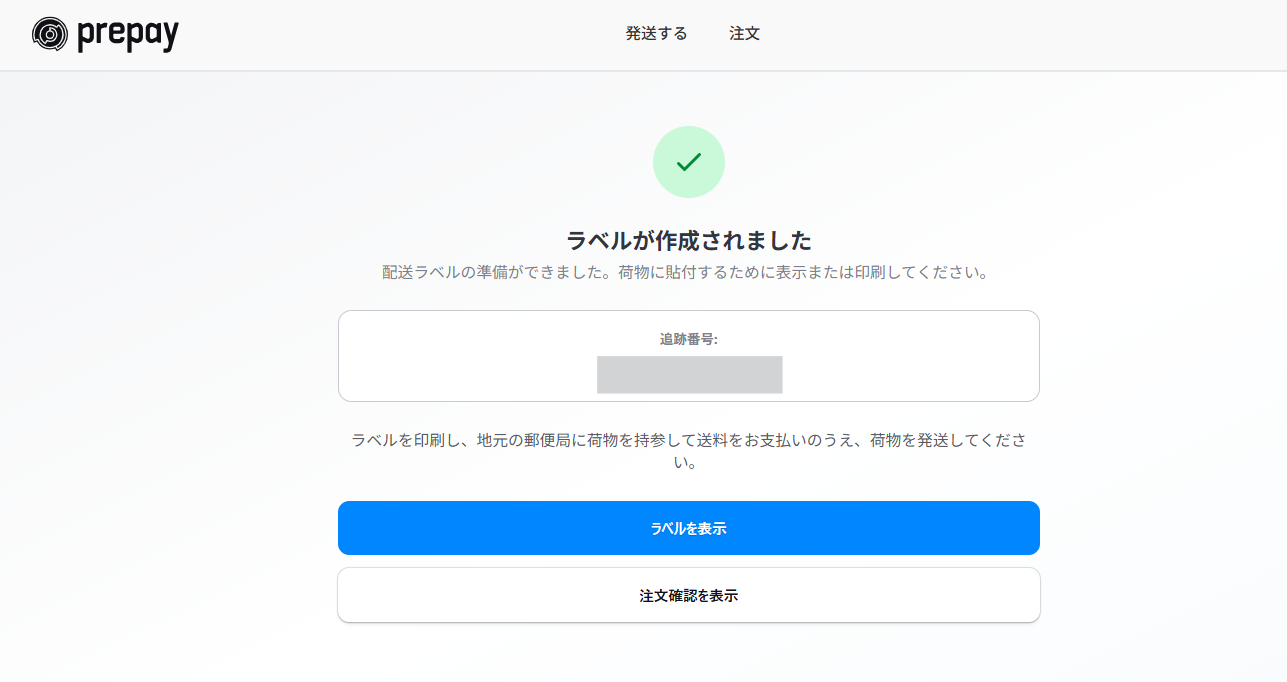
ラベル作成後、追跡番号が発行されます。
「ラベル表示」をクリック後に印刷し、パウチに入れて郵便局に持ち込めば発送完了です。
実際にやってみて気づいた注意点!
実際にZonosを使ってみて、注意しないといけないなと思った点をまとめました。
ぜひ、参考にしてください。
内容品価格は自分で正確に入力する必要がある
内容品の価格は、初期状態では正しい金額になっていない場合があります。
この入力を間違えたまま先に進めてしまうと、実際の販売価格とは違う金額をもとに関税が計算されてしまう可能性があります。
必ず自分の目で表示された金額を確認し、eBayで実際に売れた販売価格に修正してから、関税の計算ボタンをクリックするようにしてください。
送料は別払い
Zonos Prepayで支払うのは、あくまで関税と通関にかかる手数料のみで送料は含まれていません。
送料は、ラベルを印刷して郵便局に持ち込んだときに別途支払う必要があります。
ここを勘違いしてしまうと、「送料が意外とかかっていた」なんてことも。
郵便局へ向かう前に、HPである程度の送料を確認していくのがおすすめです。
国際郵便の送料を調べたい方は、こちらからどうぞ。
DDPのラベルを使った荷物は、指定郵便局でのみ引き受け可能
DDPのラベルを使った荷物は、どの郵便局でも受け付けてもらえるわけではありません。
日本郵便があらかじめ指定した窓口でのみ、差し出しが可能です。
発送する前に、自分の自宅や職場の近くに対応している郵便局があるかどうかを、日本郵便の公式サイトで必ず確認しておくようにしましょう。
指定局を調べないまま向かってしまうと、荷物を持ったまま別の窓口を探し直さなければいけません。
余計な二度手間や時間のロスにつながってしまうので、発送前の確認を忘れないように気をつけましょう。
まとめ
Zonos Prepayのパソコンの使い方を解説しました。
画像付きで紹介したので、長い・難しそうと感じたかもしれません。
しかし、慣れればすぐに作成できるようになりますよ。
ーーーーーーーーーーーーーーーーーーーーーーーー