
前回、「AI×Amazon副業のやり方3選」という記事のなかで、Kindle出版の始め方を簡単に紹介しました。
「もっと詳しく知りたい!」「実際の画面を見ながら手順を確認したい」という声もいただいたので、今回はKindle出版だけに絞って、原稿作成から出版申請、収益を伸ばすコツまで一つひとつ丁寧に解説していきます。
「文章を書くのは好きだけど、出版のやり方が分からない」「パソコン作業に自信がないけど挑戦してみたい」方でも、本記事を読みながら進めれば形にできるはずです。
気になる方はぜひ最後まで読んで、実際にチャレンジしてみてください。
この記事を書いた人

あやの
eBay輸出・国内物販・副業講師
eBay歴約4年、会社2社経営
これまでに120名以上の生徒さんをサポート
実際の経験をもとに、物販・副業情報を発信しています
AmazonKindle出版とは?
ここではまず、AmazonKindle出版についてと、電子書籍とペーパーバックの違いについて解説します。
KDPは自分で書いた本を電子書籍として販売できる
AmazonKindle出版とは、Amazonが提供するセルフ出版サービス「KDP(Kindle Direct Publishing)」を利用して、自分で書いた本を電子書籍として販売できる方法です。
出版社を通さずに、自分でタイトルや価格・原稿・表紙を設定して申請するだけで、誰でも著者になれます。
企画書を出したり、出版社の審査を受けたりする必要もありません。

電子書籍とペーパーバック(紙書籍)の違い
AmazonKindle出版には、大きく分けて「電子書籍」と「ペーパーバック(紙の本)」の2種類があります。
| 種類 | 読み方 | 初期費用 |
|---|---|---|
| 電子書籍 | Kindle端末・スマホアプリ | 0円 |
| ペーパーバック | 印刷された紙の本 | 0円(印刷は注文都度) |
「Kindle=専用タブレットで読むもの」というイメージを持っている方も多いかもしれませんが、実際はスマホにアプリを入れればすぐに読めます。

AmazonKindle出版はどんな人におすすめ?
次に、AmazonKindle出版は、どんな人におすすめなのか紹介します。
| タイプ | 理由 |
|---|---|
| 自分の経験や知識を形にしたい人 | 物販のように在庫や仕入れが不要で、知識をそのまま商品にできるから |
| ブログを書く習慣がある人 | 既存の記事をまとめ直すだけでも原稿になるから |
| 初期費用をかけずに副業を始めたい人 | Word・Canvaはどちらも無料で使えるから |
逆に、「すぐに大金を稼ぎたい!」と思っている方には不向きな副業です。
出版から実際に収益が発生し、振り込まれるまでには一定の期間がかかるため、コツコツ積み上げていく副業と考えるのがいいでしょう。
kindle出版したいけどテーマが決まらない…という方へ
「本を出したいけど、何を書けばいいか分からない」という方は、まず自分の得意分野や経験を思い出してみましょう。
- 仕事で培ったノウハウ
- 趣味で続けている習慣
- 子育てで学んだこと
- 過去に苦労を乗り越えた体験談など
日常のなかにテーマはたくさんあります。
Kindle出版と他のAmazon副業との違い
前回の記事では、AI×Amazon副業としてAmazonアソシエイト・Kindle出版・Merch on Demandの3つを紹介しました。
この3つを収益の仕組みというところで比較すると、次のような違いがあります。
| 方法 | 収益発生のタイミング |
|---|---|
| Amazonアソシエイト | 紹介した商品が購入されたとき |
| Kindle出版 | 本が購入・閲覧されたとき |
| Merch on Demand | グッズが購入されたとき |
Kindle出版は、一度出版してしまえば、その後は追加の作業をしなくても読まれる限り収益が発生し続けるという特徴があります。
AmazonKindle出版のメリット
次に、AmazonKindle出版のメリットを紹介します。
誰でも簡単に出版できる
本を個人出版するためには、お金も時間もかかるため、ハードルが高いのが現実です。
しかしKindle出版には、ページ数や文字数の下限といった厳しいルールがありません。
これまでの自分の知識や経験内容をまとめながら、自分のペースで仕上げられます。
世界中の読者に届く可能性がある
Amazonは世界規模のプラットフォームです。
日本語の原稿でも、翻訳すれば海外の読者に向けて販売することもできます。
価格設定の際には、販売する国ごとの通貨に合わせて自動で金額が反映されるため、為替が変動したとしても細かい調整はいりません。
印税(ロイヤリティ)が最大70%
Kindle出版の印税率は、選択する条件によって35%または70%になります。
他の副業と比べても、収益の取り分が大きいのが特徴です。
印税に関しては、後ほど詳しく解説します。
Kindle Unlimited(読み放題)でも収益になる
Kindle Unlimitedは、月額980円前後で利用できる読み放題サービスです。
対象に設定しておくと、購入されなくても読まれたページ数に応じて収益が発生します。
Amazon kindle出版の印税70%と35%の違いは?
Kindle出版の印税には、35%と70%の2パターンがあります。
まずは、以下の表にわかりやすくまとめたので参考にしてください。
| 項目 | 印税35% | 印税70% |
|---|---|---|
| 価格の設定範囲 | 99〜20,000円 | 250〜1,250円 |
| 読み放題のページ収益 | 対象外 | 1ページ約0.5円 |
| 他社での販売 | 制限なし | Amazonでの独占販売が条件 |
次に、それぞれの特徴を解説します。
印税35%を選ぶメリット
印税35%に向いている人は、以下のとおり。
- 専門書やノウハウなど本の価値をあげたい人
- 無料公開は避けたい人
- 変な読者を避けたい人
上記に当てはまる方は、35%を選ぶことで数千円〜2万円までの価格設定が可能になります。
また、価格を高めに設定すれば、内容に興味のない読者からの購入を防ぎ、低評価レビューがつくリスクを抑えられるというメリットもあります。
印税70%を選ぶメリットと注意点
価格帯は250〜1,250円と限られますが、その分ロイヤリティ率が高く、Kindle Unlimited(読み放題)で1ページ約0.5円の収益も得られます。
ただし、Amazon以外のkindle(楽天kindleなど)では販売できないので注意しましょう。

Amazon Kindle出版の始め方
ここからは、実際にAmazon Kindle出版をする手順を4つのステップに分けて解説します。
STEP1:KDPアカウントを登録する
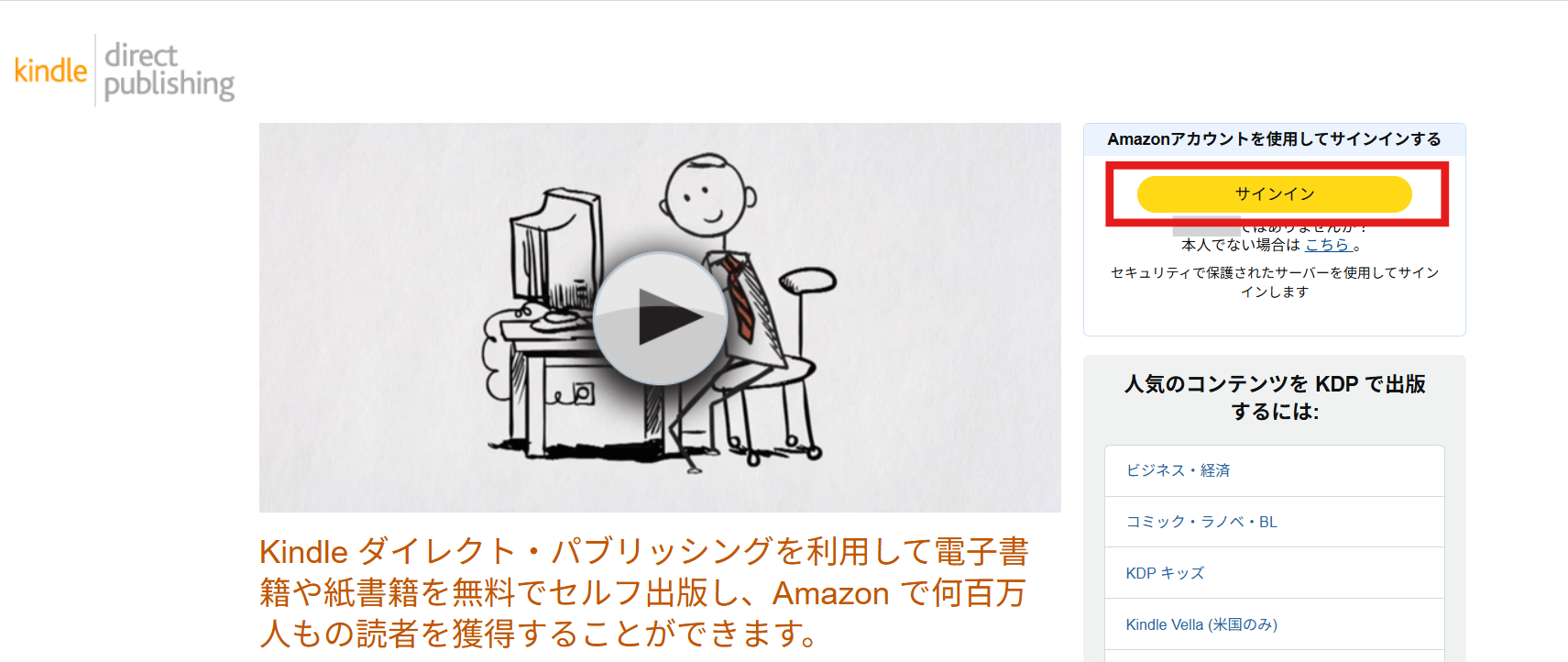
まずは、KDPにアクセスしましょう。
ネットで「KDP」と検索するもよし、ここからアクセスするのもOKです。
Amazonアカウントを持っている場合は、「サインイン」をクリックしましょう。
また、印税を受け取るための銀行口座情報の登録も忘れずに行いましょう。

ログイン後、「アカウント」から設定が可能です。
STEP2:原稿を作る
原稿は、WordファイルをそのままKDPにアップロードできます。
以前はPDFやEPUB形式に変換する必要がありましたが、現在はその必要がありません。
原稿作成でおさえておきたいポイントは以下の3つです。
- 目次を入れる:Wordの「参照設定」タブから「目次」を選び、見出しにしたい部分をレベル1に設定すると、自動で目次が作成できます。
※Amazon側も目次を入れることを推奨しています - 画像を入れる:「挿入」メニューの「写真」から、パソコン内の画像を本文中に配置できます
- ハイパーリンクを入れる:SNSや公式サイトのURLを、文字を選択した状態で右クリックし「ハイパーリンクの編集」から設定すると、読者を自分の発信元に誘導できます
原稿の長さにルールはありませんが、内容が薄すぎると読者満足度が下がり、レビュー評価にも影響しやすくなります。
目次を含めて章立てをしっかり作り、1つの章ごとに具体的な内容を盛り込むことを意識しましょう。
STEP3:表紙をCanvaでデザインする
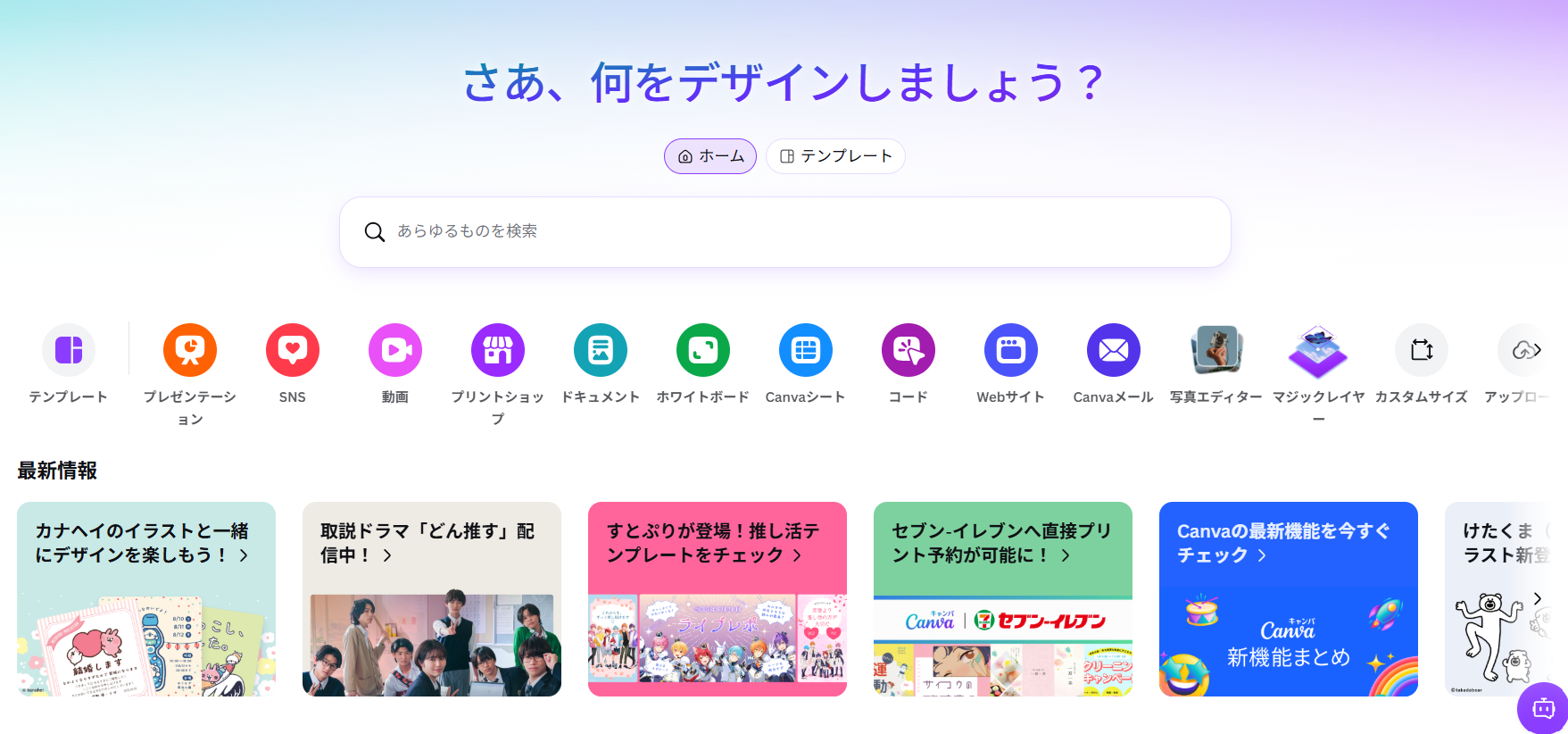
表紙作成には、無料デザインツール「Canva」がおすすめです。
Kindle出版の表紙には、幅1600px×高さ2560pxという推奨サイズがあるため、Canvaのトップページから「カスタムサイズ」を選び、この数値を入力してからデザインを始めましょう。
フォントや配色を自由に変更できるので、タイトルと著者名を入れ替えるだけでも見栄えのする表紙に仕上がります。
完成したら、右上の「共有」から「ダウンロード」を選び、JPGまたはPNG形式で保存してください。
表紙を作る際は、著作権や商標にも注意が必要です。
既存のキャラクターやブランドロゴに似たデザインは、審査に通らないだけでなく権利侵害につながる可能性があります。
STEP4:KDPで出版設定をする
原稿と表紙が揃ったら、いよいよKDPの管理画面で出版設定を行います。
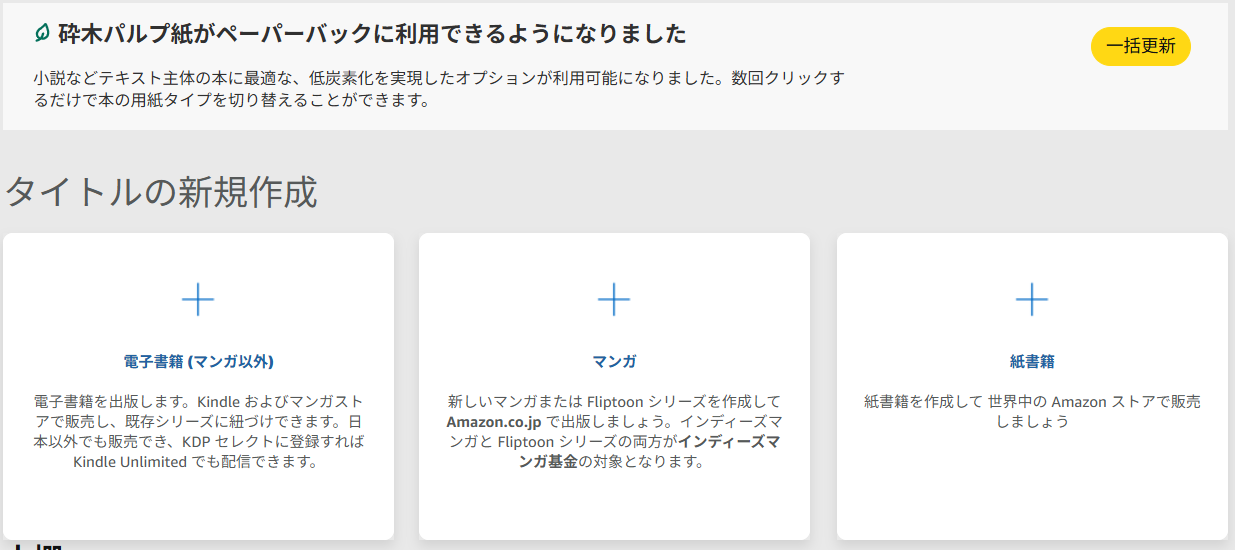
トップページの「タイトルの新規作成」から「電子書籍(マンが以外)」をクリックして進めていきます。

| 設定項目 | ポイント |
|---|---|
| タイトル・著者名 | ローマ字表記も入力する(翻訳ソフトを使う必要はなし) |
| 内容紹介文 | 最大4,000文字程度。読者が最初に目にする重要な部分 |
| 出版に関する権利 | 著作権者本人であることを選択(パブリックドメインの場合は別選択) |
| カテゴリー | 3つまで選択可能。本の内容に合ったものを選ぶ |
| キーワード | 7つまで設定可能。読者が検索しそうな言葉を選ぶ |
| AI利用の有無 | 本文・画像・翻訳それぞれについて利用状況を申告する項目がある |
| 価格・マーケットプレイス | 印税率と連動。販売地域は基本的に全世界を選択でOK |
| KDPセレクト | 独占販売にするかどうかをここで選択 |
すべての項目を入力し、原稿と表紙をアップロードしたら「本を出版」ボタンをクリックして申請は完了です。
入力に不備があると画面上にエラーが表示されるので、その指示に従って修正すれば問題ありません。
【番外編】カテゴリー選びのコツ
カテゴリーは3つまで選べますが、人気の高いカテゴリーばかりを選ぶと、すでに多くのライバル本が並んでいる中に埋もれてしまう可能性があります。
内容と関連性がありつつ、少しニッチなカテゴリーを1つ含めておくと、そのカテゴリー内でのランキングに表示されやすくなるので覚えておきましょう。
【番外編】キーワード選びのコツ
キーワードは、読者が実際に検索しそうな言葉を7つ設定できます。
自分の本のテーマに関連する言葉を思いつく限り書き出し、その中から特に検索されそうなものを絞り込みましょう。
AIに「このテーマで検索されそうな言葉を教えて」と聞いて、たたき台を作るのもおすすめです。
Amazon kindle出版申請後の流れと審査期間の目安
出版申請後は、Amazon側での審査が行われます。
審査には最大72時間(約3日)かかるとされていますが、実際には半日〜1日程度で完了するケースがほとんどです。
審査が完了すると、登録したメールアドレスに通知が届きます。
メール内のリンクから商品ページのURLを取得できるので、SNSなどでシェアして読者に届けましょう。
紙の書籍(ペーパーバック)を出版したい場合
電子書籍の出版設定が完了した画面から、そのままペーパーバックの作成に進むこともできます。
設定項目は電子書籍とほぼ同じ流れで、印刷サイズや紙質を選ぶ項目が追加される程度です。
紙の本での出版を希望する方は、続けてチャレンジしてみてくださいね。
Amazon kindle価格別の収益シミュレーションしてみた
実際にどのくらいの収益になるのか、気になりますよね。
| 価格 | 印税率 | 1冊あたりの収益目安 |
|---|---|---|
| 300円 | 70% | 約210円 |
| 980円 | 35% | 約343円 |
| 2,980円 | 35% | 約1,043円 |
たとえば1冊300円の本が月に50冊読まれた場合、それだけで1万円前後の収益になります。
複数冊を出版していけば、その分収益源も増えていきますよ。
Amazon Kindle出版で収益を伸ばすコツ
Amazon kindleは、次のようなポイントを意識すると収益につながりやすくなります。
キーワード・カテゴリーは検索されやすさを意識する
キーワードは、読者が実際に検索しそうな言葉を選びましょう。
関連する言葉をいくつか書き出し、自分の本の内容と読者のニーズが重なる言葉を選んでください。
カテゴリーも同様に、内容に合ったものを選べば、興味のある読者に見つけてもらいやすくなります。
レビュー評価を意識した価格設定にする
安すぎる価格は購入のハードルを下げますが、「思っていた内容と違った」という理由で低評価レビューがつきやすくなる面もあります。
内容にふさわしい価格をつけることも、長期的な評価につながります。
表紙とタイトルで内容が伝わるようにする
Kindleストアでは、まず表紙とタイトルが目に入ります。
内容と一致していて、パッと見て何の本か分かるデザイン・タイトルにすることで、クリック率や購入率が上がりやすくなります。
SNSで宣伝する
どんなに良い内容でも、あなたの書籍を知ってもらわないと読んでもらうこともありません。
SNSを利用して、あなたの電子書籍を宣伝しましょう。
ただし、突然「新作出ました!」と投稿しても興味を持ってもらえません。
書籍が完成する前から、「こんな内容の本を書いてます」「ここまで執筆できました」などファンを作りながら進めていくといいでしょう。
Kindle出版を実際にした人のリアルな声
Kindle出版を実際にした人のリアルな声を紹介します。
初めてのkindle出版に向けてコツコツ準備中!
わからないこと多くて止まってばかりですが、
何とか書いてます🥺こんな方に読んでほしい本です。
・金利の知識はある。でも決められない
・夫婦で意見が割れて、最近家の話を避けている
・営業マンに急かされていて、正直しんどい…— たかゆき@🏠マイホームお金の相談窓口 (@myhomefp) April 29, 2026
副業を1つ、
ちゃんと検証することにした。選んだのはKindle出版。
理由は、出すまでの壁が
一番低いから。アプリは審査に1週間かかった。
こっちは審査がない。1ヶ月やって、
かけた時間と入った金額を
そのまま出します。#副業 #副業日記— Sirius|副業で自分の未来を変える人 (@sirius_fukugyo) September 4, 2026
先月のamazonの売上はおおよそ9万円
これにボーナスみたいなのが付くから、10万円ちょっとの収入になりますね
毎日24記事(1時間毎)にkindleの記事を作成している感じですが、もっと勉強して収益増やしたいですね pic.twitter.com/6sSoaOCZtA— ぶろがーちゃん@ブログで月50万の収益達成! (@bloger_chan) August 31, 2026
悪いことは言わないので、2025年はKindle出版に挑戦したほうがいい。Kindle出版は副業としてはまだマイナーで全く知らない人からすると「個人が出版社を通さず本なんて出せないでしょ!」と思われている。… pic.twitter.com/ljUv5LJF1i
— こう吉 (@kokichi_00) December 17, 2024
Amazon kindle出版後にやるべきこと
Amazon kindle出版後にやるべきことは、先ほども紹介したようにSNSにシェアするだけでなく、定期的にレビューや売上をチェックすることです。
KDPの管理画面では、売上やページ閲覧数・レビューの状況を確認できます。
反応を見ながら、紹介文やキーワードを見直すことで、少しずつ読まれやすい状態に近づけていけます。
Amazon Kindle出版で失敗しないための注意点
次に、Amazon Kindle出版で失敗しないための注意点を紹介します。
AI生成コンテンツの申告を忘れない
原稿や表紙の作成にAIを使った場合、KDPの管理画面で申告をしましょう。
ちなみに、アイデア出しや校正程度の利用であれば申告不要とされています。
しかし、規約は常に更新されるものなので、最新のガイドラインは出版のたびに公式サイトで確認しておきましょう。
印税70%のメリットとデメリットを理解する
印税70%に設定すると、ロイヤリティ率が高く、Kindle Unlimited(読み放題)で1ページ約0.5円の収益も得られます。
ただし、Amazon以外のkindle(楽天kindleなど)では販売できなくなります。
他のプラットフォームでの展開も考えている方は、事前によく検討してから設定しましょう。
内容の薄い書籍は評価につながりにくい
文字数のルールがないのは事実ですが、内容が薄いと読者満足度が下がりやすく、低評価レビューの原因にもなります。
自分の経験や具体例を交えながら、読者にとって価値のある内容に仕上げることを意識しましょう。
Amazon kindle出版に関するよくある質問(FAQ)
最後に、Amazon kindle出版に関するよくある質問を紹介します。
Q. 初心者でも本当に出版できますか?
はい。特別なスキルや資格は必要ありません。
WordまたはGoogleドキュメントで原稿を作成し、KDPの案内に沿って設定を進めれば、誰でも出版申請ができます。
Q. 原稿は何文字くらい必要ですか?
文字数やページ数に明確な下限はありません。
ブログ記事をまとめた内容や、短いノウハウ集からスタートすることも可能です。
ただし、内容が薄すぎると読者満足度に影響するため、ある程度の情報量は用意しておきましょう。
Q. 表紙は自分で作らないとダメですか?
Canvaなどの無料ツールを使えば、デザインの知識がなくても表紙を作成できます。
外注する場合は別途費用がかかりますが、必ず自分で作らないといけないわけでは必ありません。
Q. 出版後に内容を修正できますか?
原稿や表紙は、出版後でも管理画面から差し替えが可能です。
誤字脱字に気づいた場合や内容を更新したい場合も、後から対応できます。
Q. 印税はいつ振り込まれますか?
販売した月の売上が確定してから、実際に口座へ振り込まれるまでには数週間から2か月ほどかかることがあります。
出版してすぐに手元にお金が入るわけではない点は覚えておきましょう。
Q. 本名を出さなくても出版できますか?
著者名はペンネームでも登録できます。
本名を公開したくない方は、著者名の欄にペンネームを入力すれば問題ありません。
Q. 会社に副業がバレることはありますか?
著者名をペンネームにするなどの対策で可能性は下げられますが、絶対にバレないとは言い切れません。
出版を始める前に、勤務先の就業規則で副業が認められているかを確認しておきましょう。
また、一定以上の所得が出た場合は確定申告が必要になります。

まとめ
Kindle出版は、特別なスキルがなくても、WordやGoogleドキュメントで原稿を作り、Canvaで表紙をデザインし、KDPの案内に沿って設定するだけで始められる副業です。
印税は最大70%と収益性も高く、Kindle Unlimitedを活用すれば1ページ読まれるだけでも収益につながります。
キーワードやカテゴリー、タイトル・表紙の作り込みを意識すれば、より多くの読者に届けられるようになります。
ーーーーーーーーーーーーーーーーーーーーーーーー